Fonctionnalités
Une courte liste de noms au lieu d’une grille d’icônes, avec en haut l’heure, la date et le temps d’écran du jour. Les applis distrayantes attendent quelques secondes avant de s’ouvrir, puis s’ouvrent pour 5 ou 15 minutes. Dockela Quiet n’a pas d’autorisation Internet : ni publicité, ni analyse, ni compte, et la liste et les réglages restent uniquement sur cet appareil.
Fonctions principales
- Un écran d’accueil fait de noms
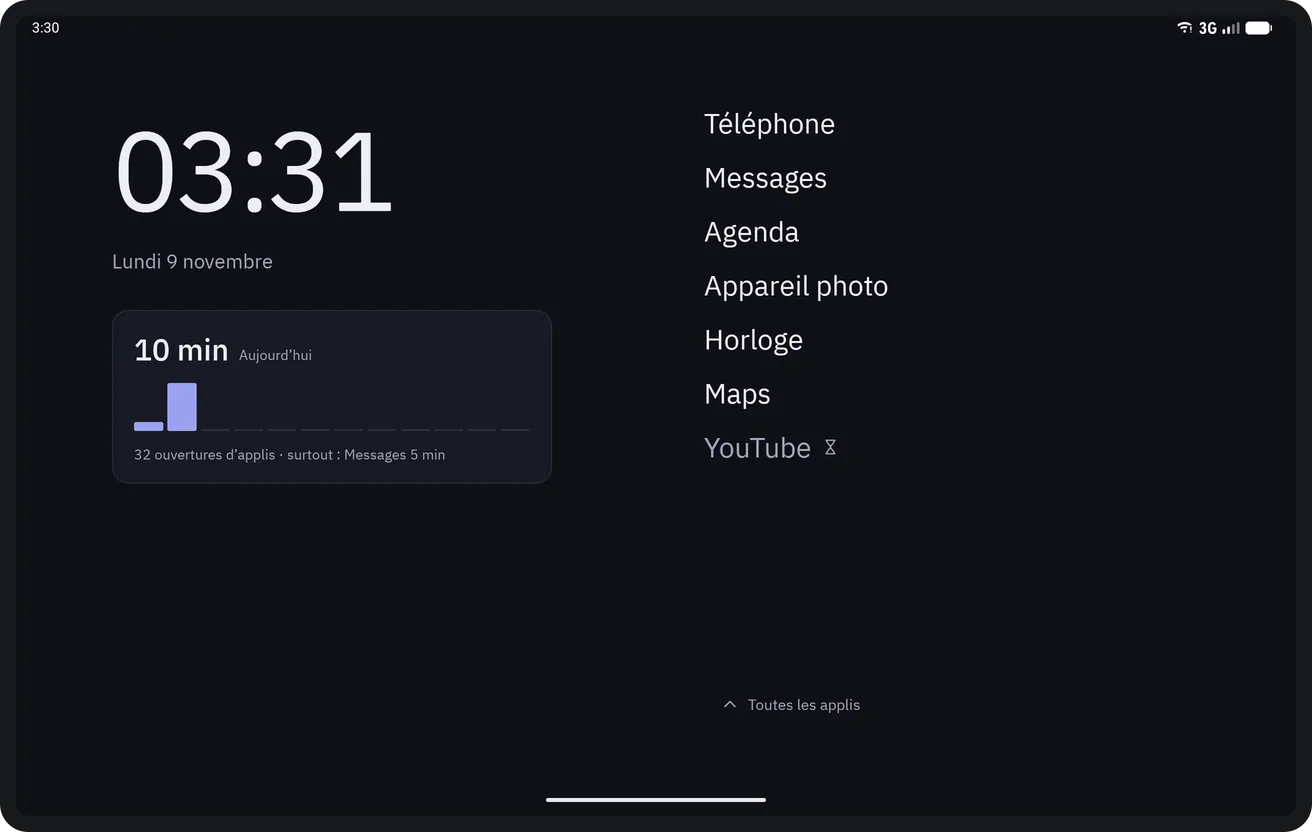
- Au lieu d’une grille d’icônes, l’écran d’accueil affiche les applis choisies par leur nom en grands caractères, avec en haut une grande horloge, la date et le temps d’écran du jour. Un balayage vers le haut ouvre la liste Toutes les applis. Au premier lancement, le téléphone, les messages, l’agenda, les cartes, l’appareil photo et l’horloge sont placés sur l’écran d’accueil ; la liste et son ordre peuvent être modifiés ensuite.
- Une respiration avant l’ouverture
- Lorsqu’une appli marquée comme distrayante est ouverte depuis Quiet, un écran de pause s’affiche d’abord : un anneau de respiration de 3, 5 ou 10 secondes (inspirez, expirez). À la fin du compte à rebours, l’appli s’ouvre pour 5 ou 15 minutes, ou « Pas maintenant » est choisi. L’écran indique aussi combien de fois l’appli a été ouverte aujourd’hui et l’utilisation du jour.
- Limites quotidiennes
- Chaque appli distrayante peut recevoir une limite quotidienne de 15 minutes à 2 heures. Une fois la limite atteinte, l’appli ne s’ouvre pour 5 minutes qu’après la saisie d’un mot de confirmation. Le temps est compté lorsque l’accès aux données d’utilisation est accordé ; le compteur est remis à zéro à minuit.
- Rappel de fin de temps
- Lorsque les 5 ou 15 minutes sont écoulées, une seule notification s’affiche ; l’appli n’est pas fermée. La notification est activée par défaut ; l’autorisation de notification est demandée une fois, au premier appui sur « Ouvrir pendant 5 / 15 minutes ». Sans cette autorisation, le rappel apparaît au retour sur l’écran d’accueil.
- Temps d’écran
- Le temps d’écran du jour est comparé à celui de la veille ; l’utilisation heure par heure, le nombre de déverrouillages, les ouvertures d’applis, les ouvertures abandonnées avec « Pas maintenant » et les applis les plus utilisées sont affichés. Il est calculé sur l’appareil à partir des données d’utilisation d’Android ; il n’est ni conservé ni envoyé. Seuls aujourd’hui et hier sont lus.
- Toutes les applis
- Une liste de A à Z avec barre de lettres et recherche. Les applis masquées sont regroupées sur une seule ligne et s’affichent après une courte pause.
- Appui long sur une appli
- « Avant l’ouverture » : Direct, Pause ou Masquer. Le nom affiché dans Quiet peut aussi être modifié (et rétabli), l’ordre changé, l’appli ajoutée à l’écran d’accueil ou retirée de celui-ci, et les infos sur l’appli ouvertes.
- Vous choisissez ce qui vous distrait
- Les applis de réseaux sociaux et de vidéo, y compris celles installées plus tard, sont ajoutées automatiquement comme distrayantes ; une appli retirée de la liste n’est pas ajoutée à nouveau. La durée de la pause et les limites quotidiennes se règlent dans Réglages › Applis distrayantes.
- Niveaux de gris
- Les écrans et les icônes de Quiet peuvent s’afficher en gris. Pour passer tout le téléphone en gris, des raccourcis mènent aux paramètres d’accessibilité d’Android (correction des couleurs) et aux paramètres Bien-être numérique du système.
- Apparence
- Trois tailles de texte (normale, grande, très grande) ; icônes facultatives (noms uniquement si elles sont désactivées) ; un fond uni ou le fond d’écran du système derrière un voile sombre. Thème clair ou sombre, qui suit le thème du système par défaut ; couleur d’accent bleu encre ou une couleur du fond d’écran (Android 12 et versions ultérieures) ; IBM Plex Sans ou la police du système.
- Gestes
- Par défaut, balayer vers le haut ouvre Toutes les applis et balayer vers le bas ouvre les notifications ; un appui long sur une zone vide ouvre les réglages de Quiet. Balayer vers le haut, balayer vers le bas, le double appui et le bouton d’accueil sur l’écran d’accueil peuvent recevoir d’autres actions (par ex. rechercher des applis ou ouvrir une appli). Le verrouillage par double appui est facultatif et nécessite l’autorisation Android d’administrateur de l’appareil, utilisée uniquement pour verrouiller l’écran.
- Sur tablette
- Fonctionne sur téléphone et sur tablette ; sur tablette en paysage, la liste se répartit sur deux colonnes. La rotation de l’écran d’accueil avec l’appareil peut être activée ou désactivée dans les réglages.
- Première configuration et sauvegarde
- Au premier lancement, Quiet est défini comme écran d’accueil par défaut et démarre avec la liste suggérée ou à partir d’un fichier de sauvegarde. La liste de l’écran d’accueil et son ordre, les applis distrayantes et masquées, les limites quotidiennes, les noms donnés et tous les réglages sont sauvegardés dans un seul fichier (.dockela-backup) ; une sauvegarde hebdomadaire facultative est écrite dans un dossier choisi, et les 4 dernières sont conservées. Les sauvegardes Dockela peuvent aussi être ouvertes (réglages et noms).
- 20 langues
- L’application est disponible en 20 langues, dont le français, l’anglais, le turc, l’allemand, l’espagnol, le portugais, l’italien, le néerlandais, le russe, le japonais et le coréen.
Appareils et navigateurs
- Fonctionne sur les téléphones et tablettes Android ; sur tablette en paysage, la liste a deux colonnes.
- Nécessite Android 8.0 ou une version ultérieure. La couleur d’accent issue du fond d’écran (Material You) nécessite Android 12 ou une version ultérieure.
- Dockela Quiet est réservé à Android ; il n’existe pas de version web, de bureau, pour iPhone ni pour iPad.
Téléphone
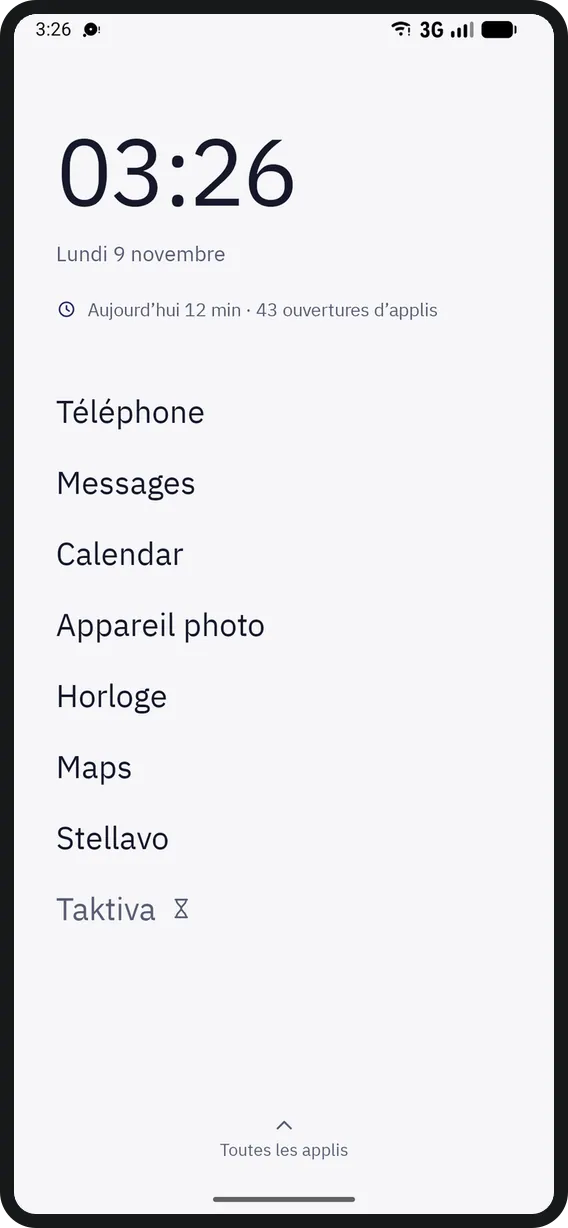
Écran d’accueil 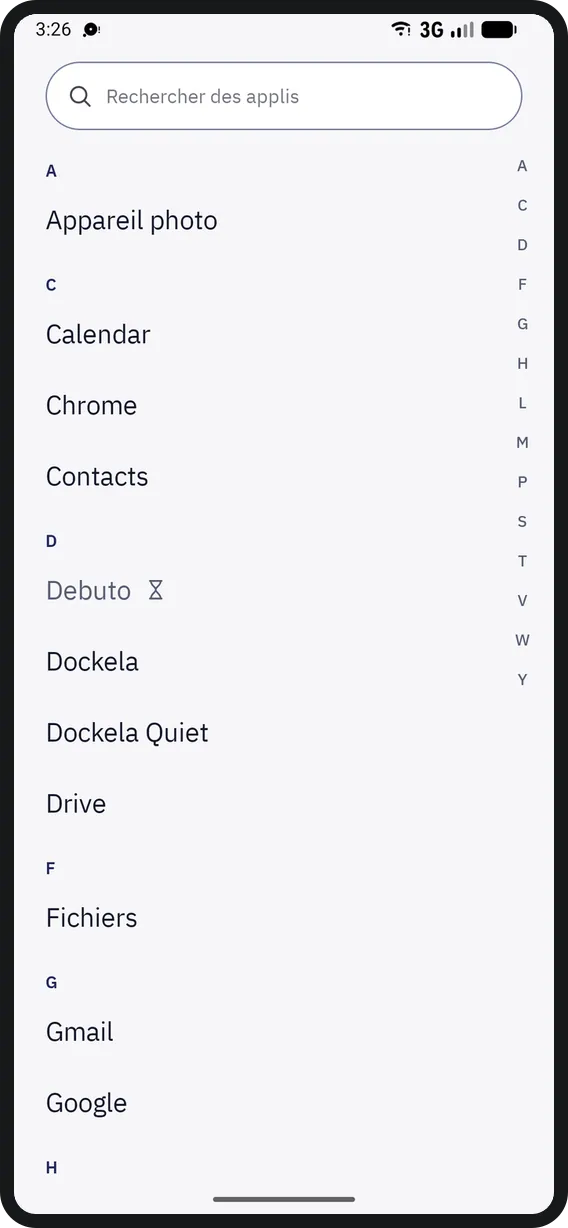
Toutes les applis 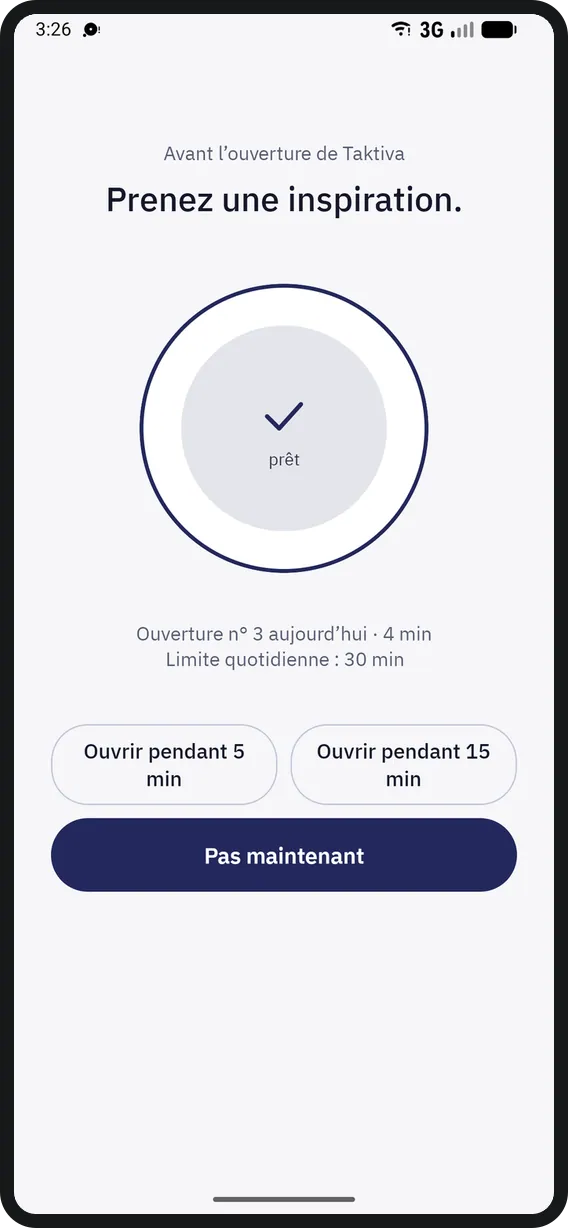
Écran de pause 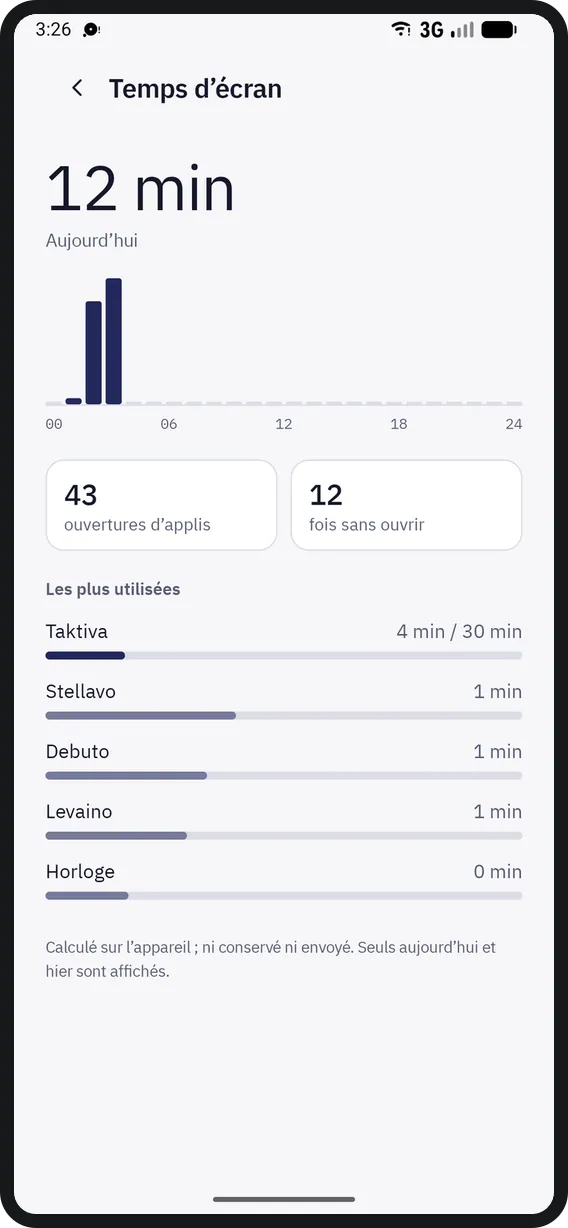
Temps d’écran 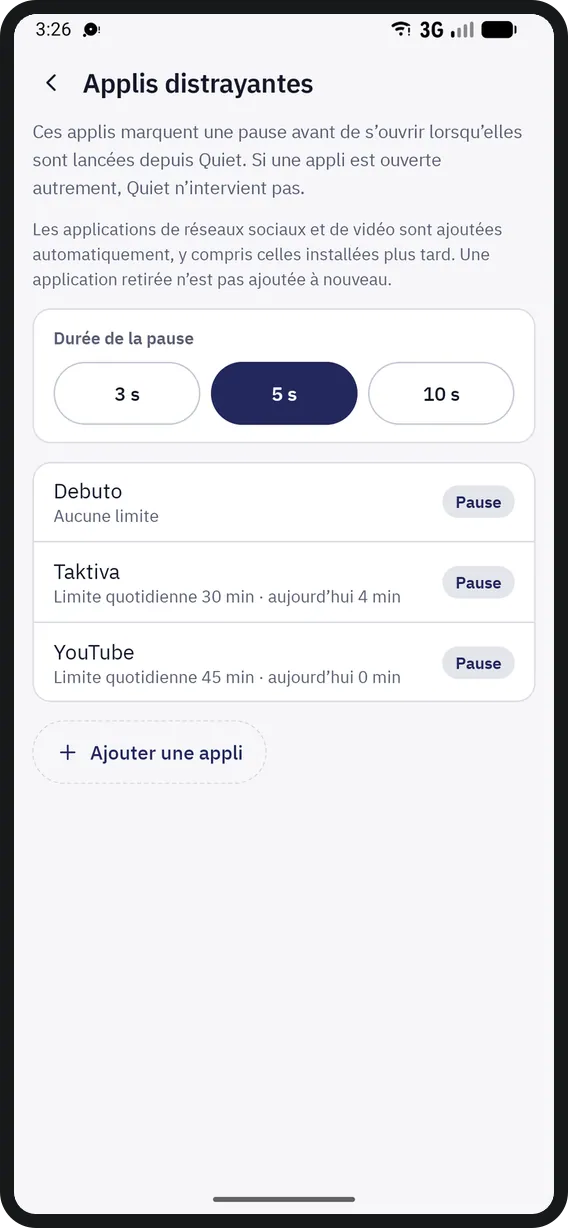
Applis distrayantes 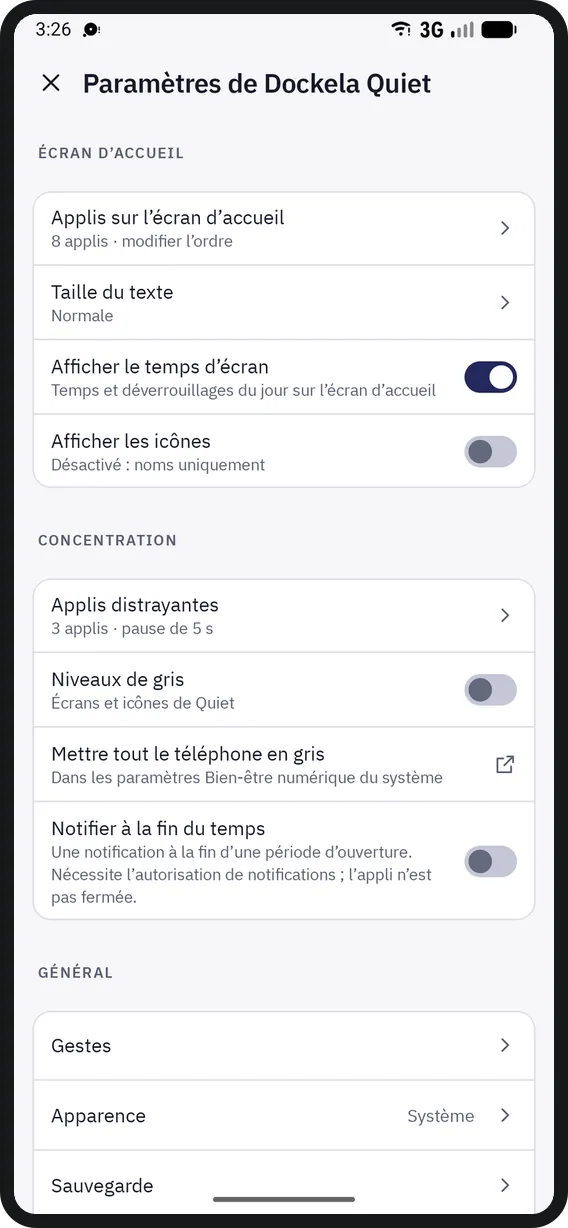
Paramètres


Tablette
Écran d’accueil 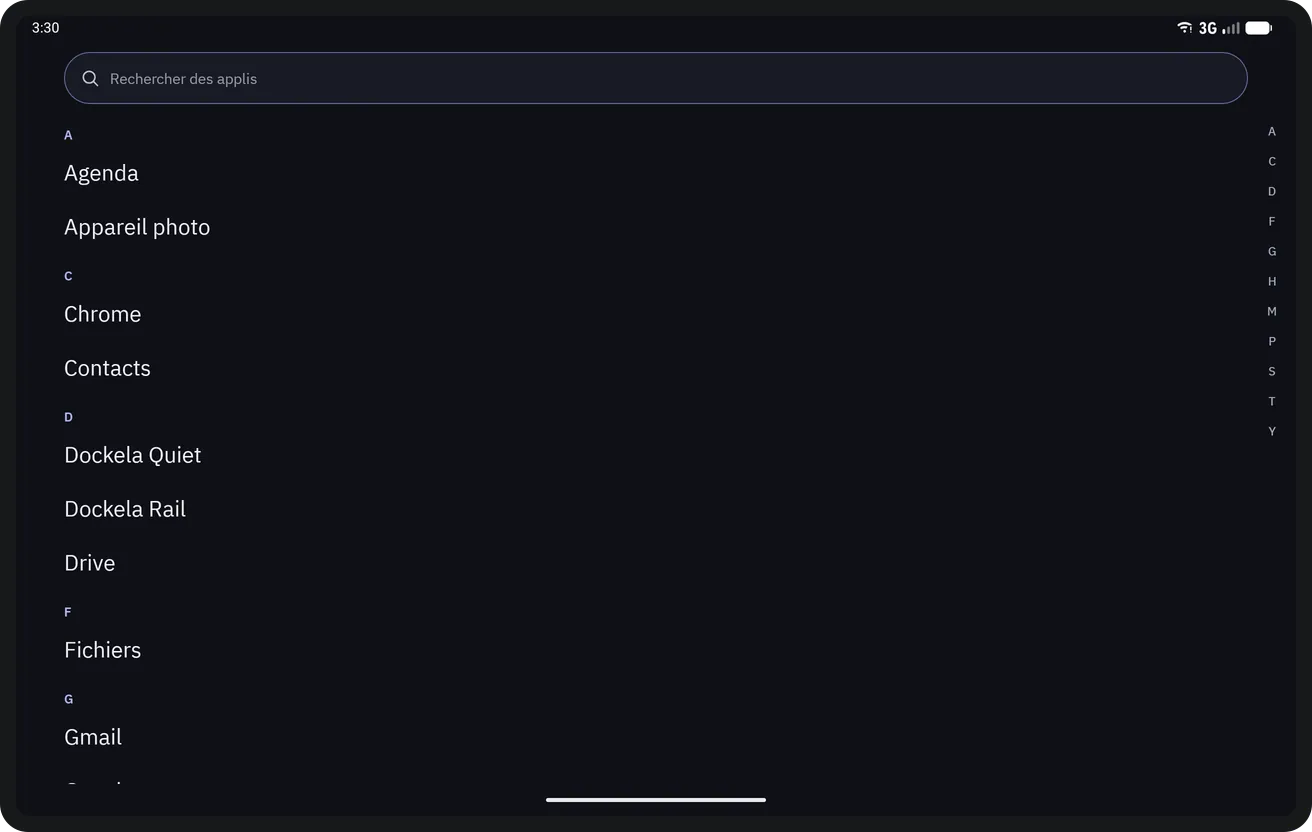
Toutes les applis 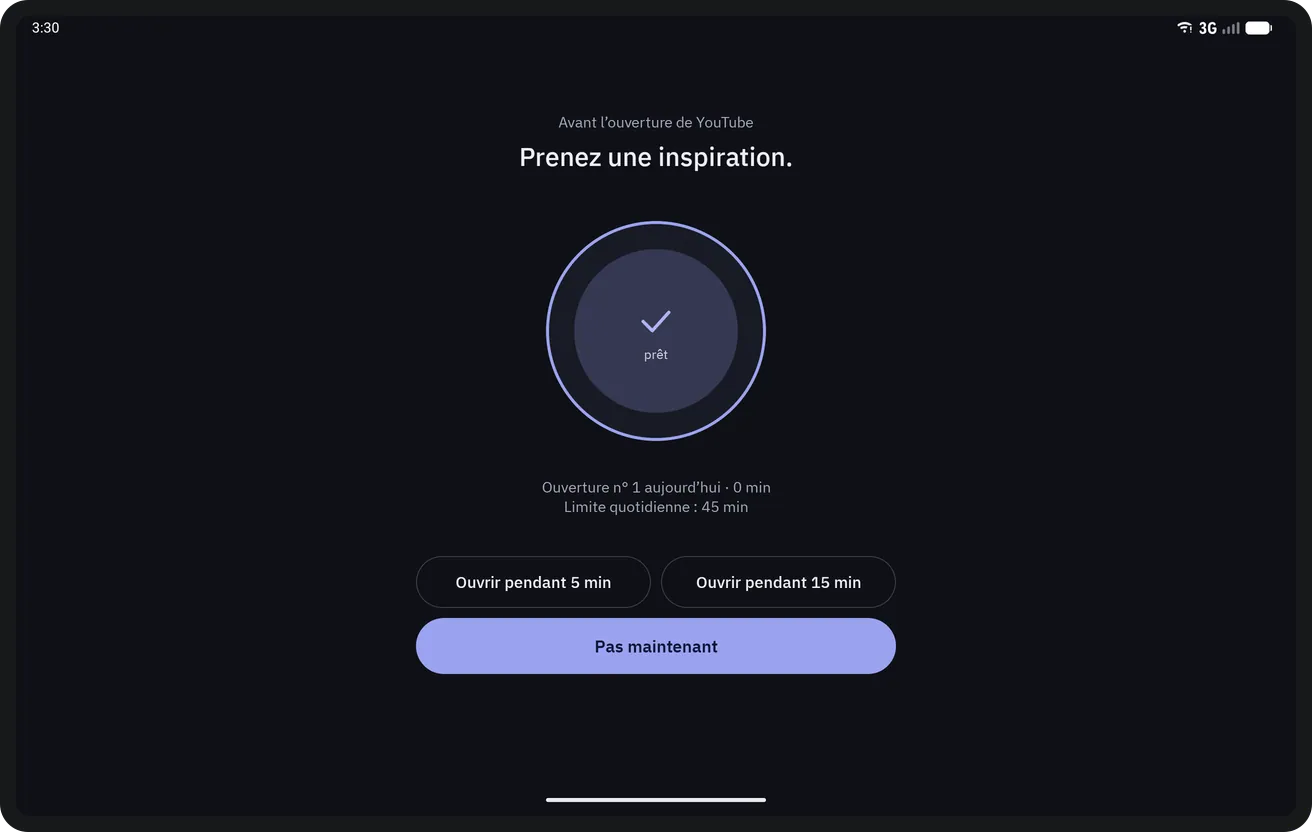
Écran de pause 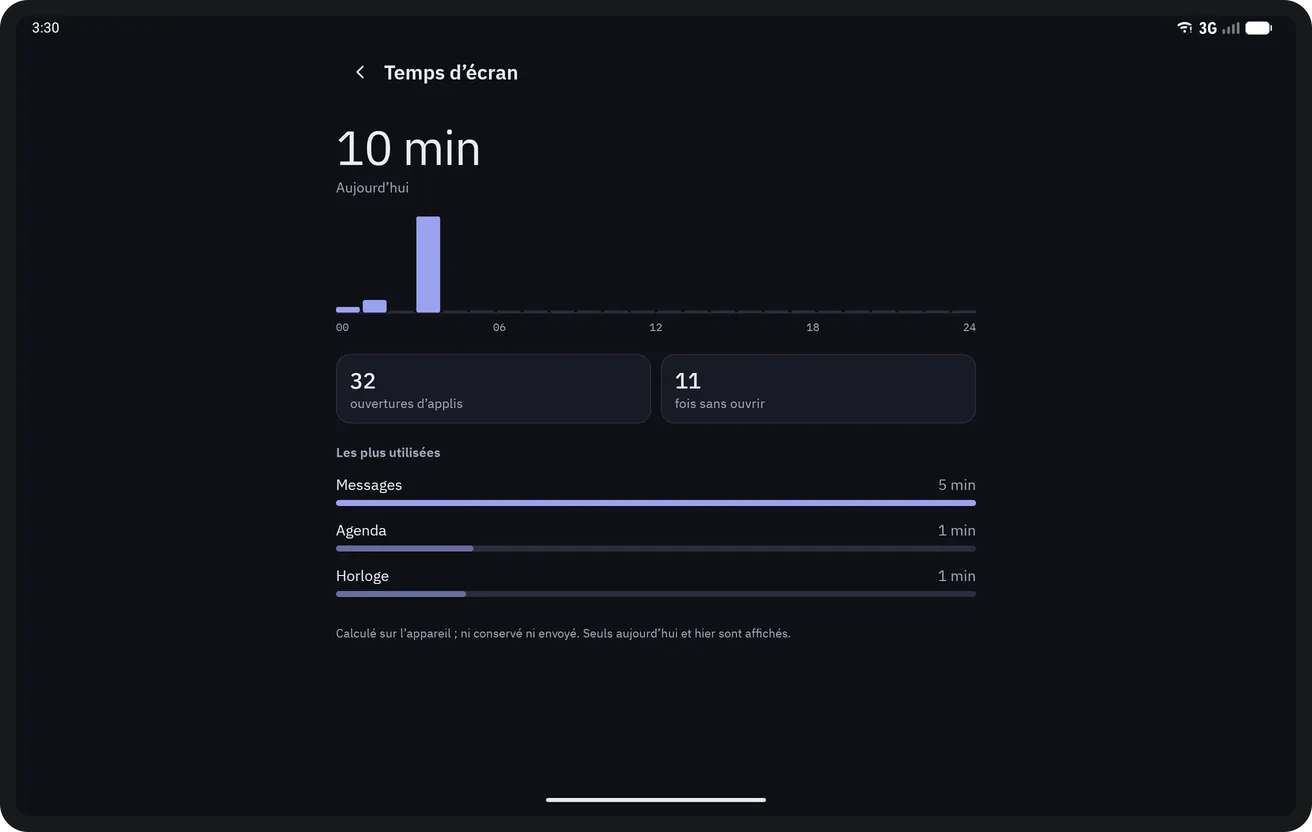
Temps d’écran 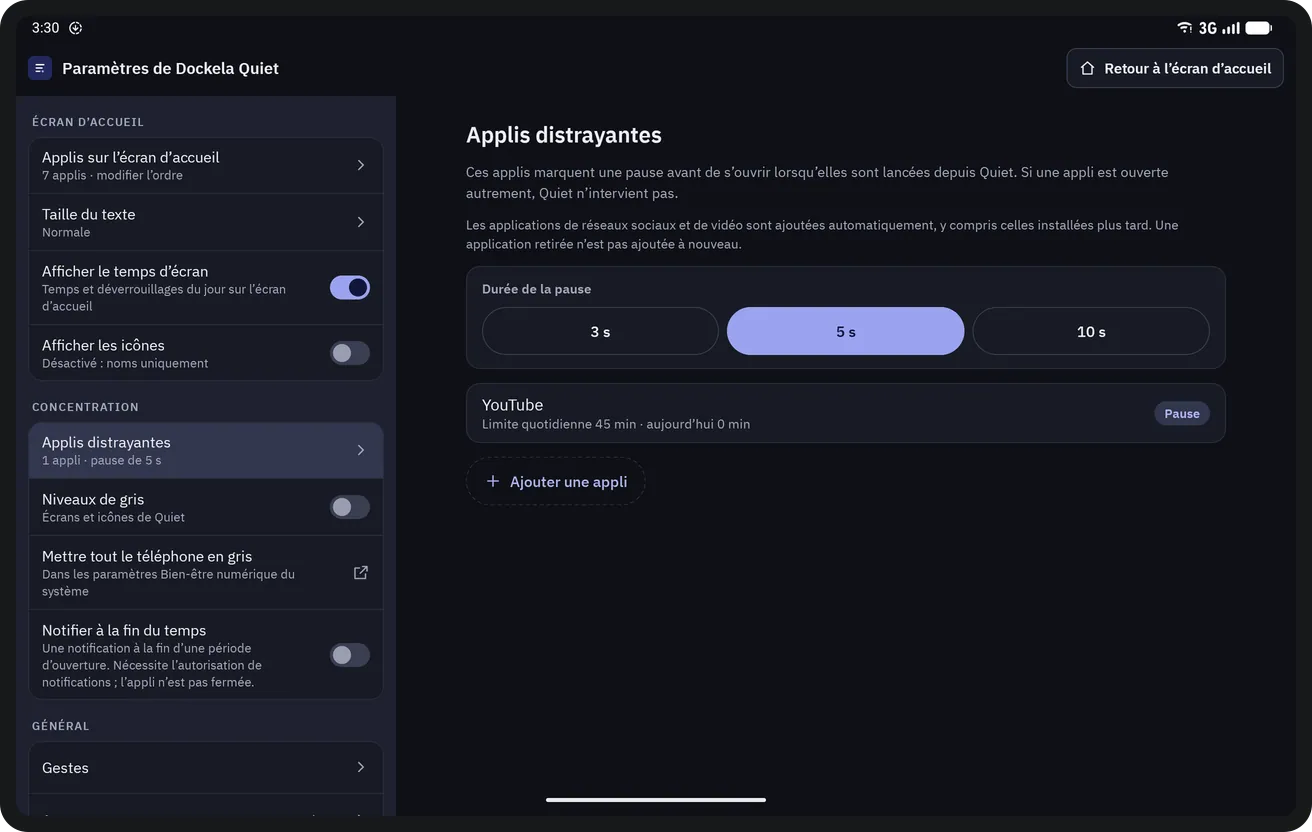
Applis distrayantes 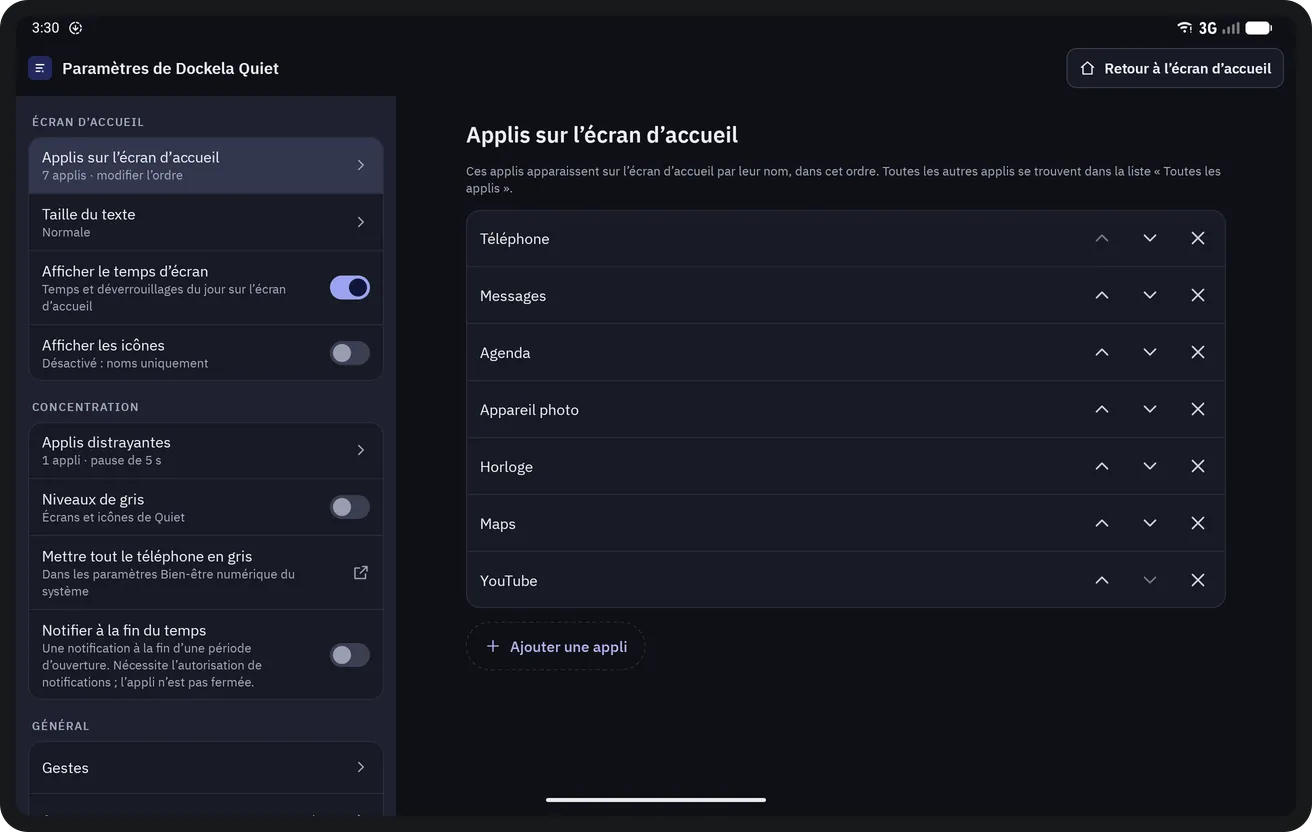
Paramètres


Obtenir Dockela Quiet
S’achète une seule fois sur Google Play ; sans publicité, sans abonnement ni achat intégré.
Bientôt sur Google Play