Recursos
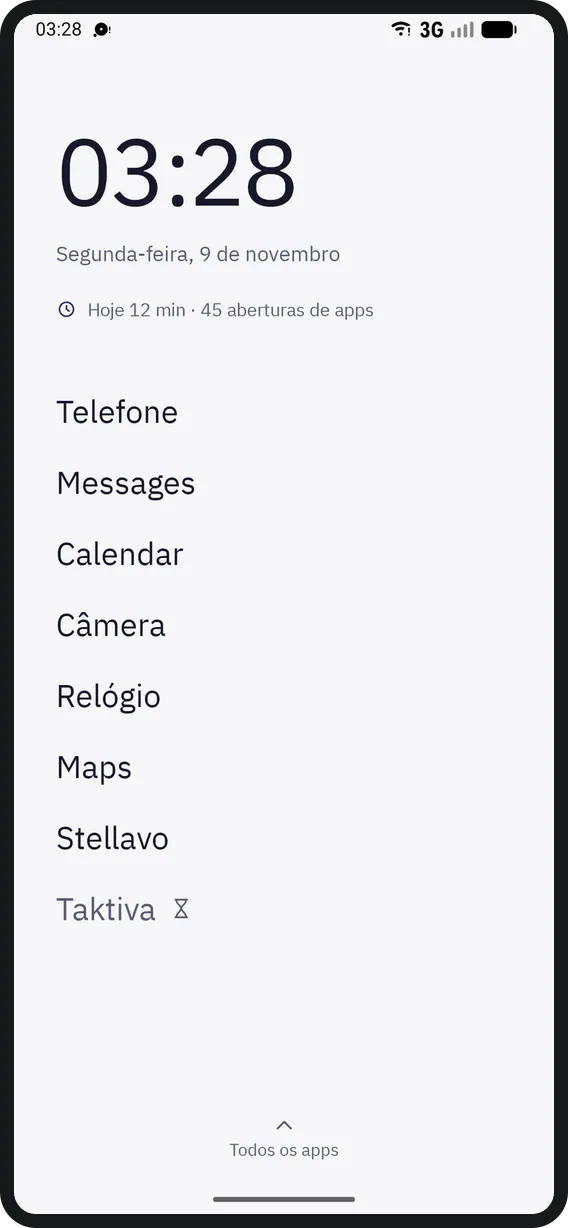
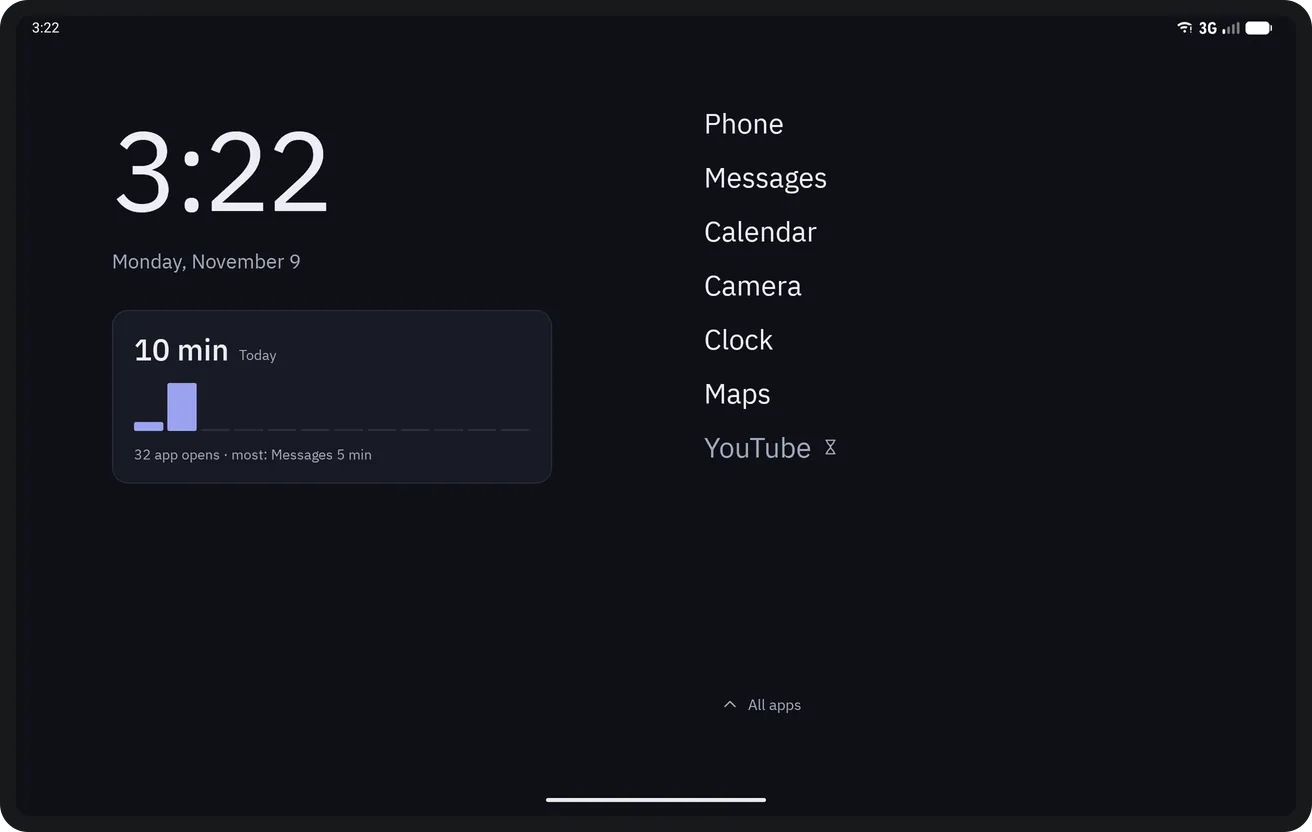
Uma lista curta de nomes em vez de uma grade de ícones, com o relógio, a data e o tempo de tela de hoje no topo. Os apps que distraem esperam alguns segundos antes de abrir e depois abrem por 5 ou 15 minutos. O Dockela Quiet não tem permissão de internet: não há anúncios, análises nem conta, e a lista e as configurações ficam só neste dispositivo.
Principais recursos
- Uma tela inicial de nomes
- Em vez de uma grade de ícones, a tela inicial mostra os apps escolhidos pelo nome em letras grandes, com um relógio grande, a data e o tempo de tela de hoje no topo. Deslizar para cima abre a lista Todos os apps. Na primeira abertura, telefone, mensagens, agenda, mapas, câmera e relógio são colocados na tela inicial; a lista e a ordem podem ser alteradas depois.
- Uma respiração antes de abrir
- Quando um app marcado como distração é aberto pelo Quiet, primeiro aparece uma tela de pausa: um anel de respiração de 3, 5 ou 10 segundos (inspire, expire). Quando a contagem termina, o app abre por 5 ou 15 minutos, ou se escolhe “Agora não”. A tela também mostra quantas vezes o app foi aberto hoje e o uso de hoje.
- Limites diários
- Cada app que distrai pode ter um limite diário de 15 minutos a 2 horas. Quando o limite é atingido, o app só abre por 5 minutos depois que uma palavra de confirmação é digitada. O tempo é contado quando o acesso ao uso é concedido; o contador é zerado à meia-noite.
- Lembrete de tempo esgotado
- Quando os 5 ou 15 minutos terminam, aparece uma única notificação; o app não é fechado. A notificação vem ativada por padrão; a permissão de notificações é pedida uma vez, no primeiro toque em “Abrir por 5 / 15 minutos”. Sem a permissão, o lembrete aparece ao voltar à tela inicial.
- Tempo de tela
- O tempo de tela de hoje é comparado com o de ontem; são mostrados o uso hora a hora, o número de desbloqueios, as aberturas de apps, as aberturas recusadas com “Agora não” e os apps mais usados. É calculado no dispositivo a partir dos registros de uso do Android; não é guardado nem enviado a lugar nenhum. Só hoje e ontem são lidos.
- Todos os apps
- Uma lista de A a Z com barra de letras e pesquisa. Os apps ocultos ficam reunidos em uma única linha e são mostrados após uma breve pausa.
- Tocar e manter pressionado um app
- “Antes de abrir”: Direto, Pausa ou Ocultar. Também é possível alterar o nome exibido no Quiet (e voltar ao original), mudar a ordem, adicionar o app à tela inicial ou removê-lo dela e abrir as informações do app.
- Você escolhe o que distrai
- Apps de redes sociais e de vídeo, inclusive os instalados depois, são adicionados automaticamente como apps que distraem; um app removido da lista não é adicionado de novo. A duração da pausa e os limites diários são definidos em Configurações › Apps que distraem.
- Escala de cinza
- As telas e os ícones do Quiet podem ser mostrados em cinza. Para deixar o celular inteiro em cinza, há atalhos para as configurações de acessibilidade do Android (correção de cor) e para as configurações de Bem-estar digital do sistema.
- Aparência
- Três tamanhos de texto (normal, grande, muito grande); ícones opcionais (só os nomes quando desativados); um fundo liso ou o plano de fundo do sistema atrás de um véu escuro. Tema claro ou escuro, que segue o tema do sistema por padrão; cor de destaque azul-tinta ou uma cor do plano de fundo (Android 12 ou mais recente); IBM Plex Sans ou a fonte do sistema.
- Gestos
- Por padrão, deslizar para cima abre Todos os apps e deslizar para baixo abre as notificações; tocar e manter pressionada uma área vazia abre as configurações do Quiet. Deslizar para cima, deslizar para baixo, tocar duas vezes e o botão de início na tela inicial podem receber outras ações (por exemplo, pesquisar apps ou abrir um app). Bloquear com toque duplo é opcional e exige a permissão de administrador do dispositivo do Android, usada só para bloquear a tela.
- No tablet
- Funciona em celulares e tablets; no tablet em paisagem, a lista é dividida em duas colunas. Se a tela inicial gira com o dispositivo pode ser definido nas configurações.
- Configuração inicial e backup
- Na primeira abertura, o Quiet é definido como tela inicial padrão e começa com a lista sugerida ou a partir de um arquivo de backup. A lista da tela inicial e sua ordem, os apps que distraem e os ocultos, os limites diários, os nomes dados e todas as configurações são salvos em um único arquivo (.dockela-backup); um backup semanal opcional é gravado em uma pasta escolhida, e os 4 últimos são mantidos. Backups do Dockela também podem ser abertos (configurações e nomes).
- 20 idiomas
- O app está disponível em 20 idiomas, entre eles português, inglês, turco, alemão, espanhol, francês, italiano, holandês, russo, japonês e coreano.
Dispositivos e navegadores
- Funciona em celulares e tablets Android; no tablet em paisagem, a lista tem duas colunas.
- Requer Android 8.0 ou mais recente. A cor de destaque a partir do plano de fundo (Material You) requer Android 12 ou mais recente.
- O Dockela Quiet é somente para Android; não há versão web, para computador, para iPhone nem para iPad.
Celular
Tela inicial 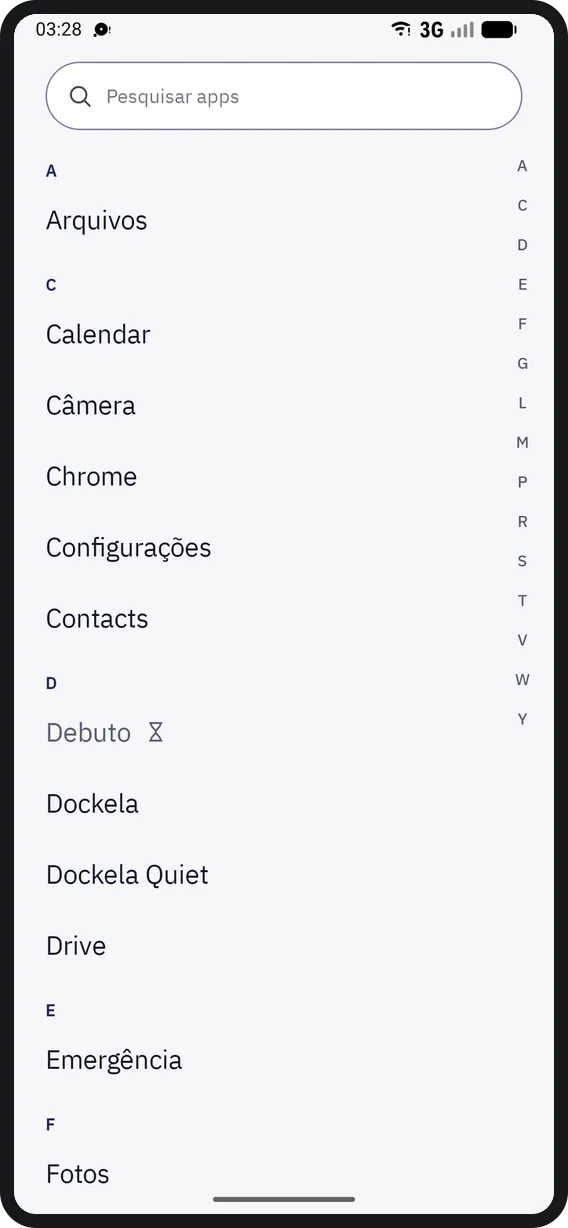
Todos os apps 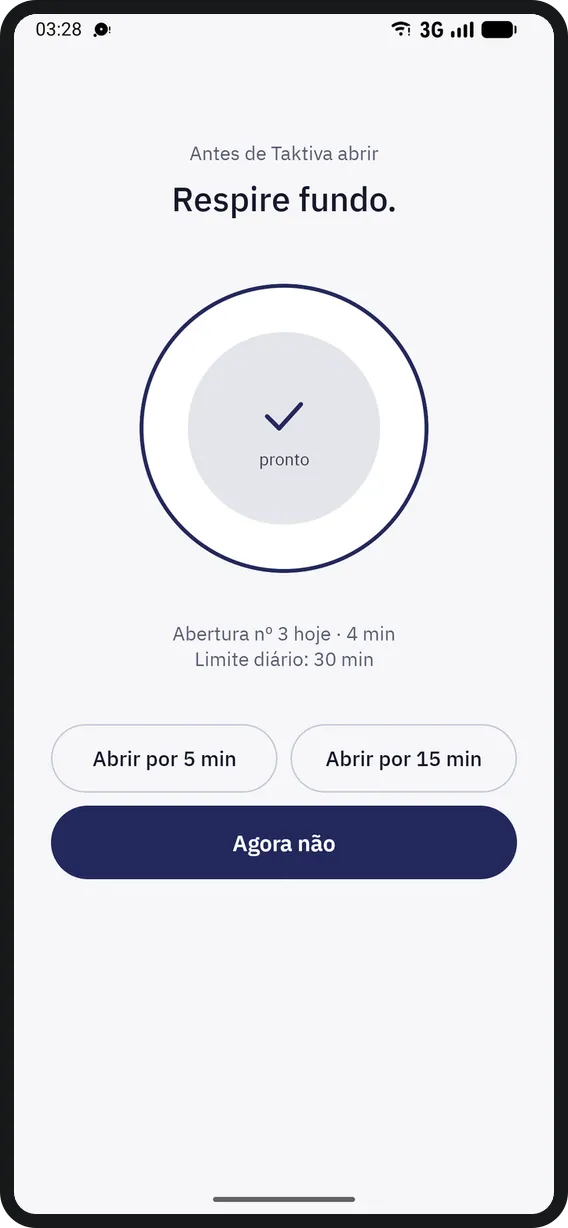
Tela de pausa 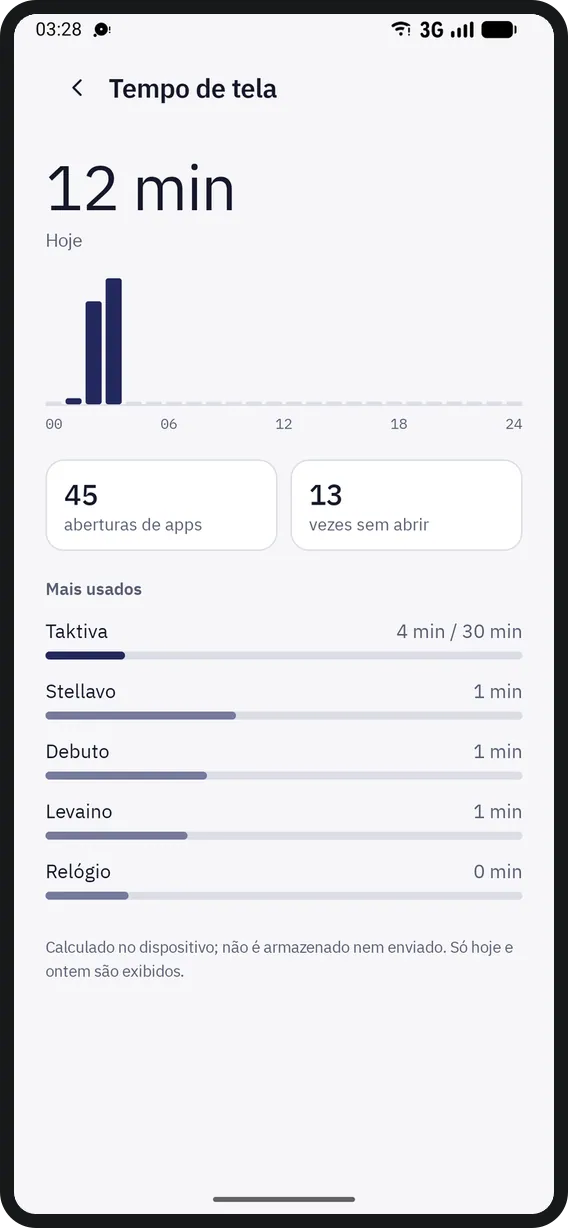
Tempo de tela 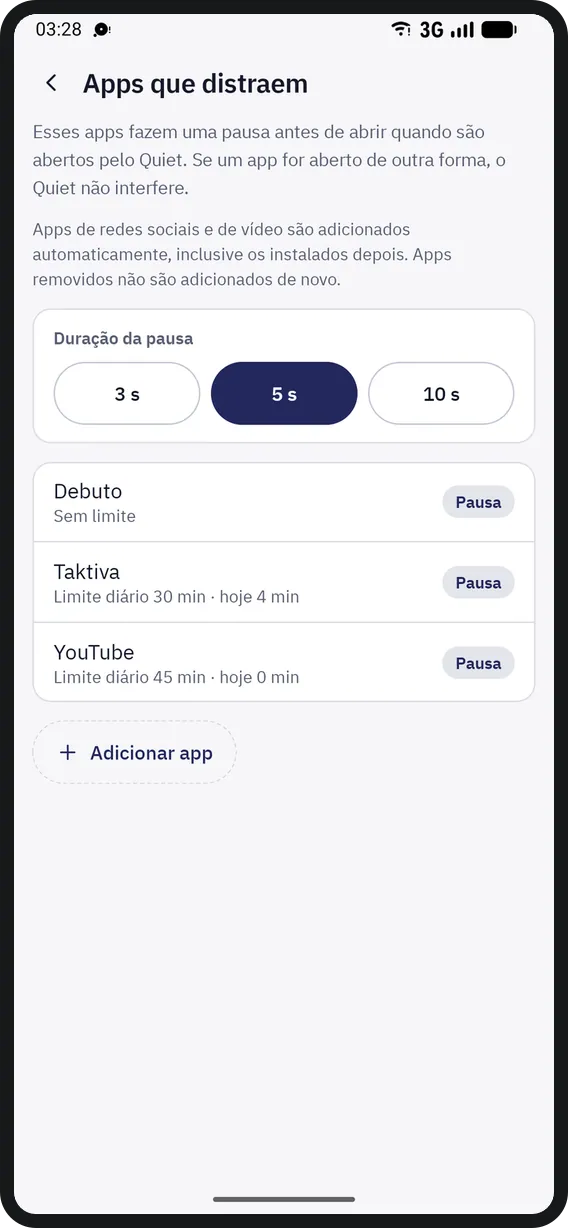
Apps que distraem 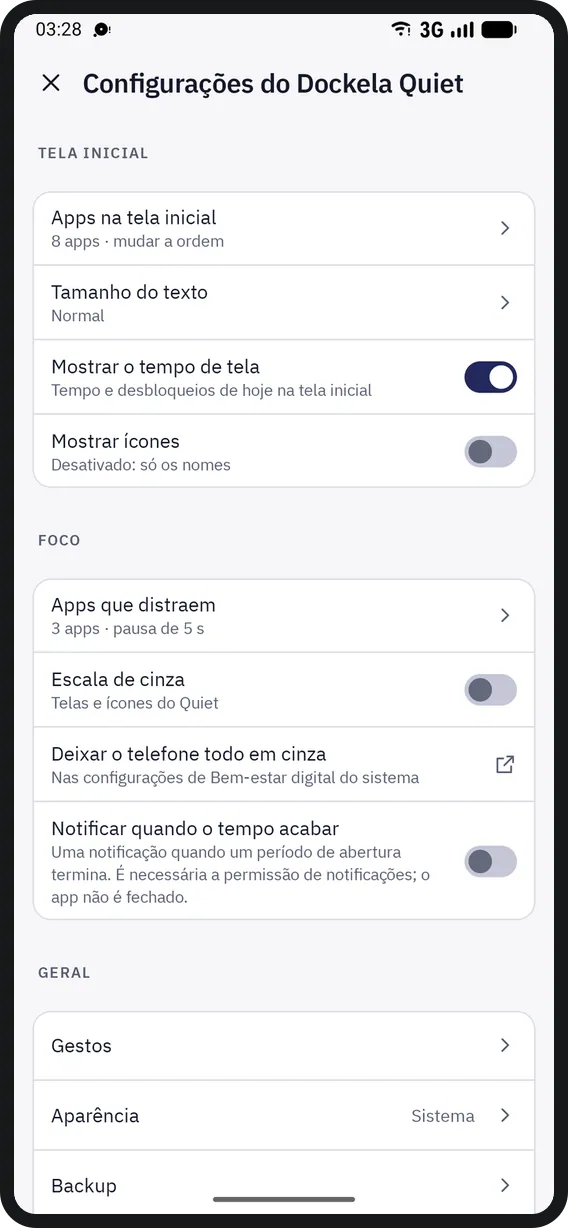
Configurações


Tablet
Tela inicial 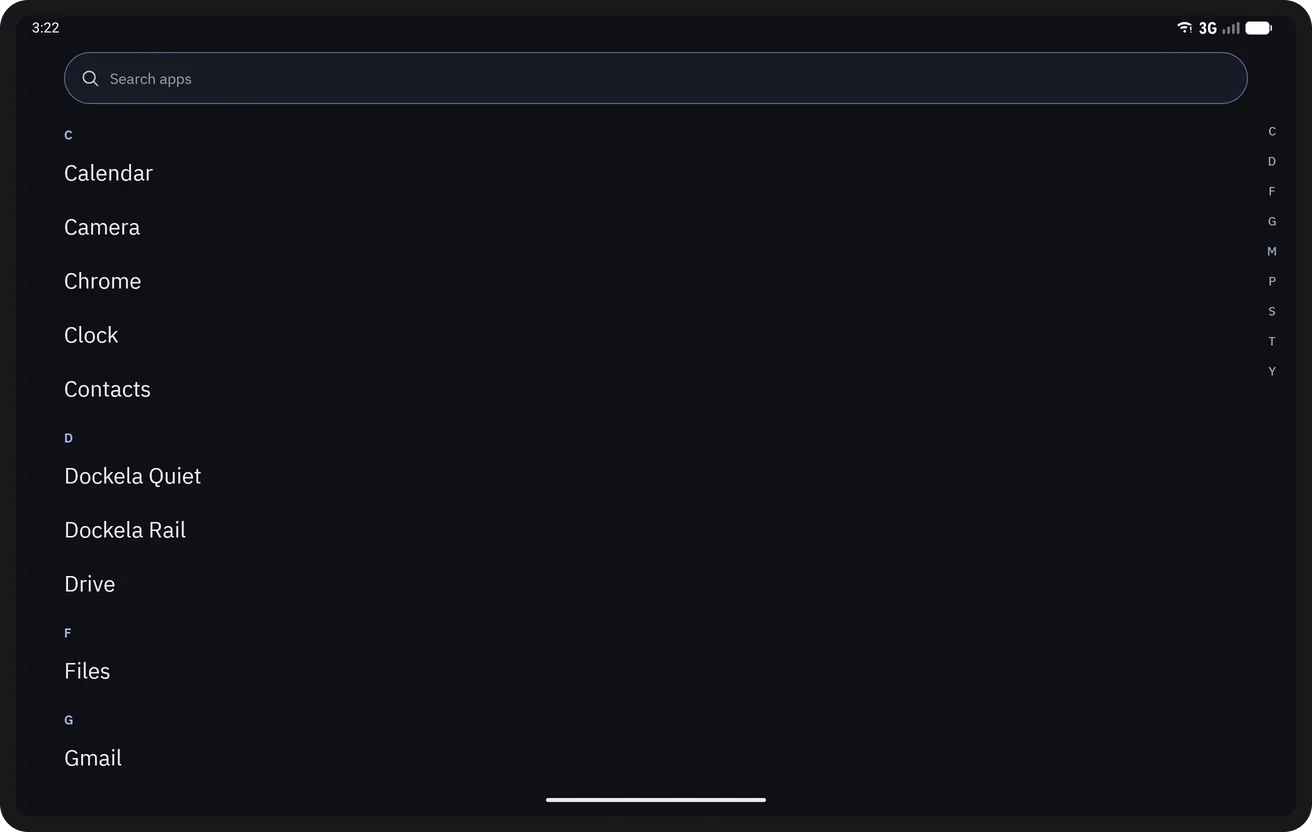
Todos os apps 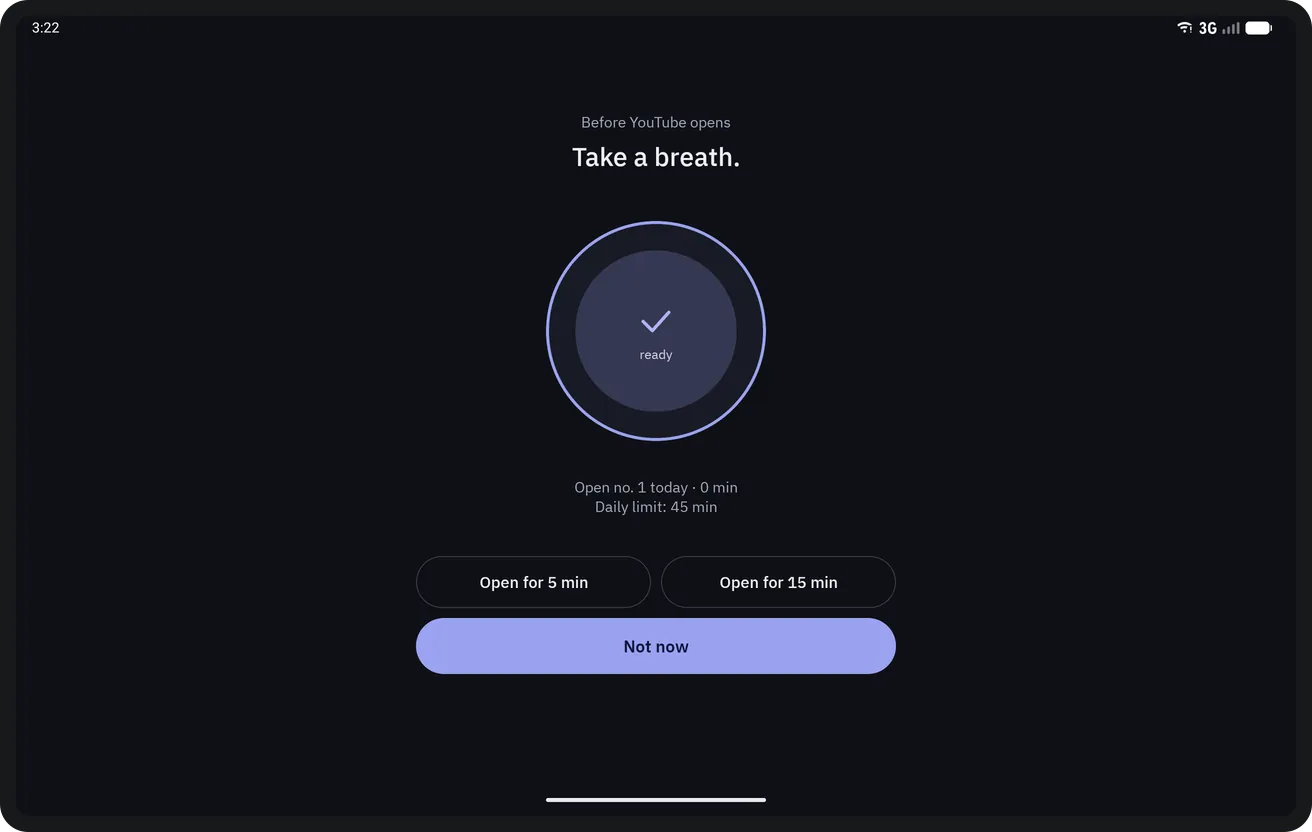
Tela de pausa 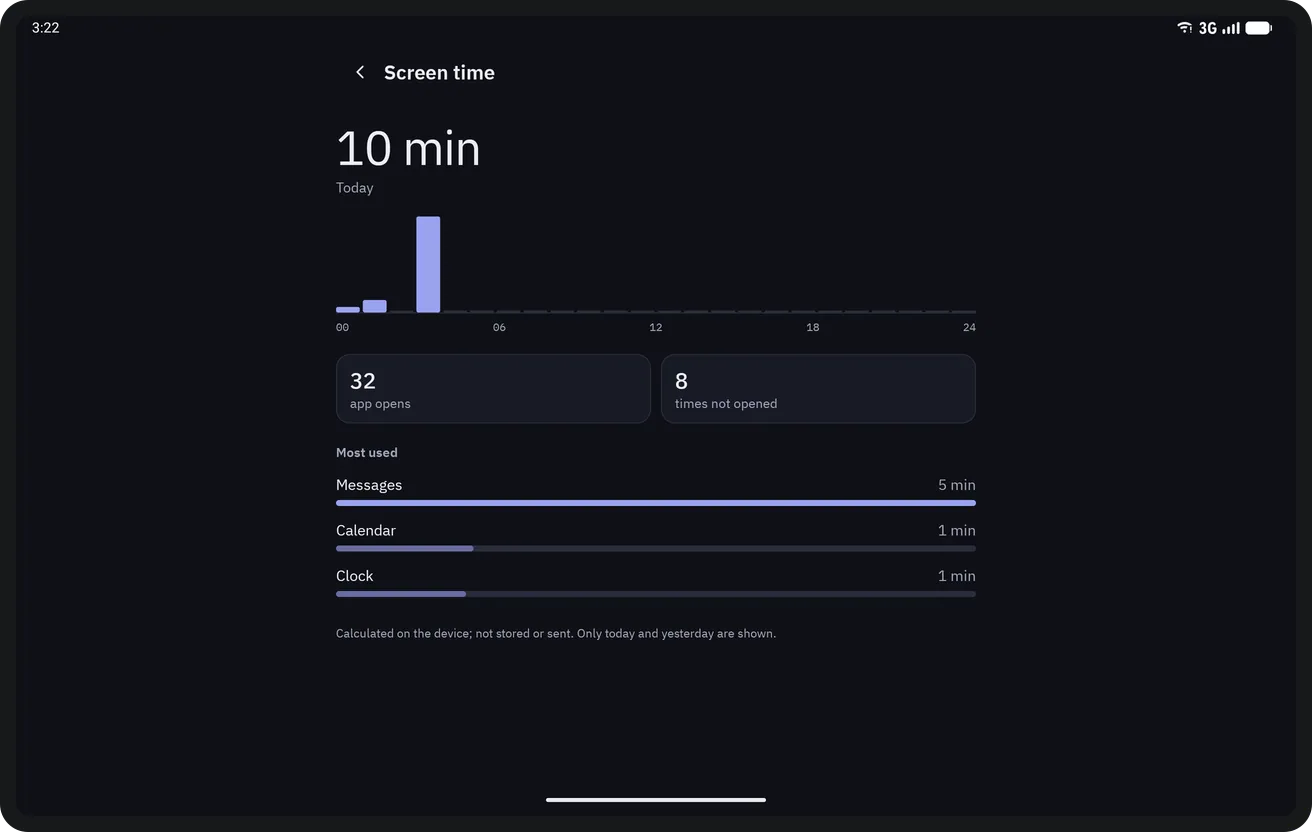
Tempo de tela 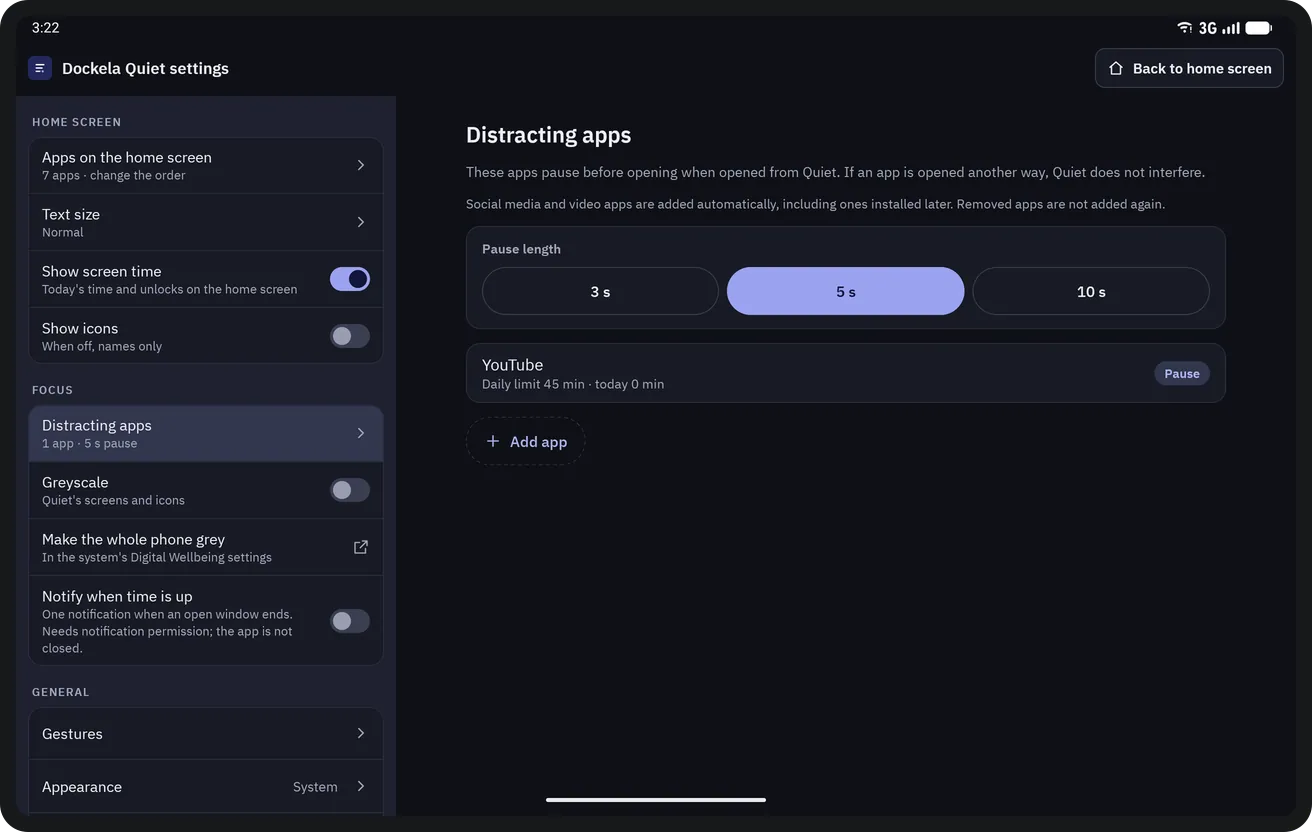
Apps que distraem 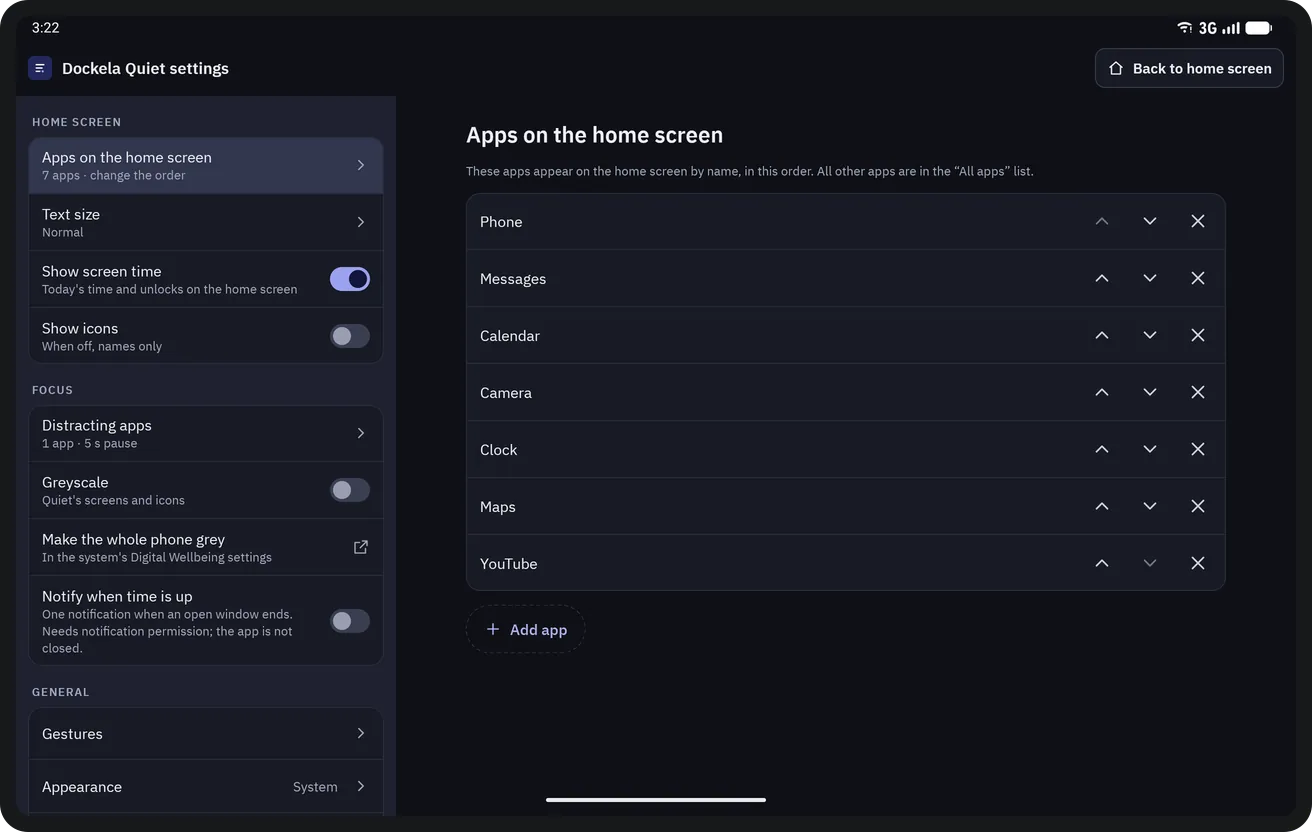
Configurações


Obter o Dockela Quiet
Comprado uma única vez no Google Play; sem anúncios, sem assinatura e sem compras no app.
Em breve no Google Play