Funktionen
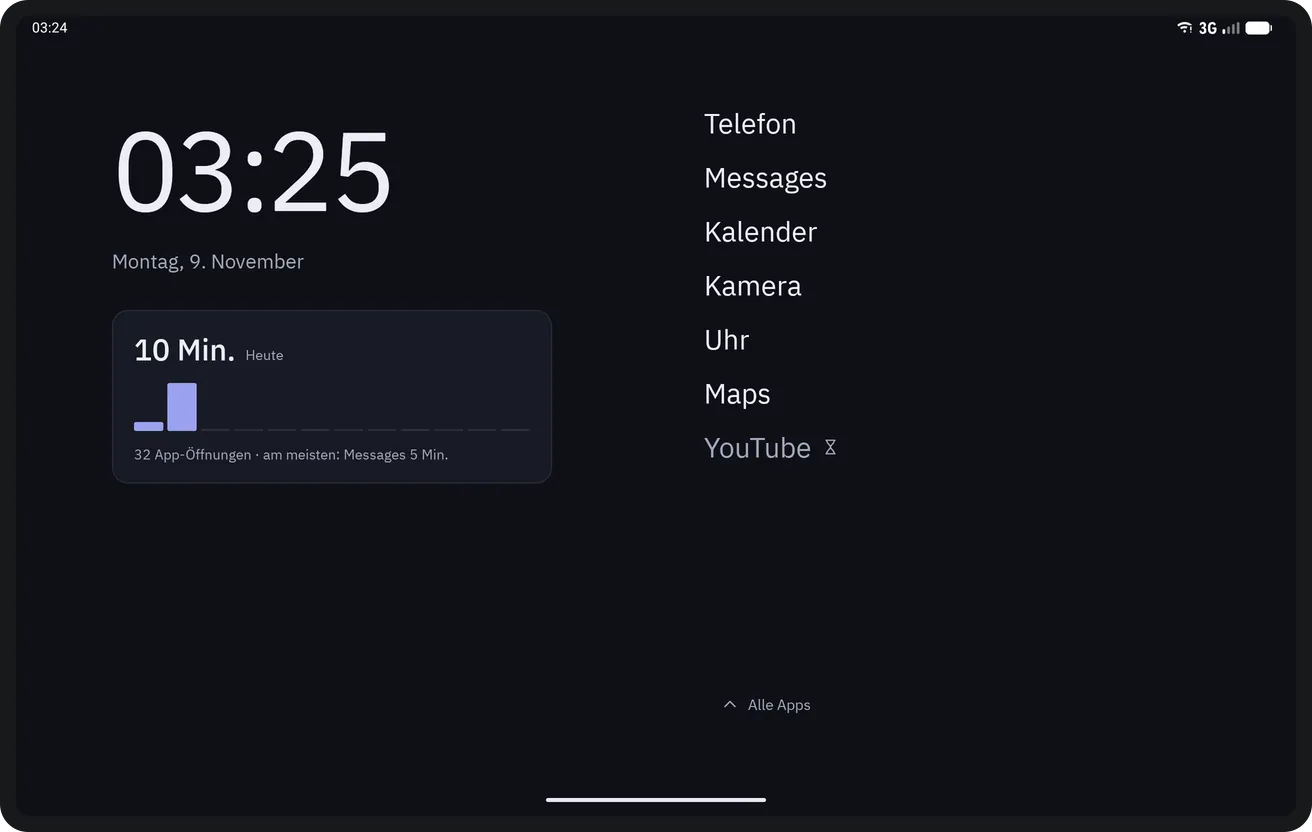
Eine kurze Liste von Namen statt eines Symbolrasters, oben Uhrzeit, Datum und die heutige Bildschirmzeit. Ablenkende Apps warten vor dem Öffnen einige Sekunden und öffnen sich dann für 5 oder 15 Minuten. Dockela Quiet hat keine Internetberechtigung: keine Werbung, keine Analyse, kein Konto, und Liste und Einstellungen bleiben ausschließlich auf diesem Gerät.
Hauptfunktionen
- Ein Startbildschirm aus Namen
- Statt eines Symbolrasters zeigt der Startbildschirm die ausgewählten Apps mit ihrem Namen in großer Schrift; oben stehen eine große Uhr, das Datum und die heutige Bildschirmzeit. Ein Wisch nach oben öffnet die Liste „Alle Apps“. Beim ersten Start werden Telefon, Nachrichten, Kalender, Karten, Kamera und Uhr auf den Startbildschirm gelegt; Liste und Reihenfolge lassen sich später ändern.
- Ein Atemzug vor dem Öffnen
- Wird eine als ablenkend markierte App aus Quiet geöffnet, erscheint zuerst ein Pausenbildschirm: ein Atemring von 3, 5 oder 10 Sekunden (einatmen, ausatmen). Nach dem Countdown öffnet sich die App für 5 oder 15 Minuten, oder es wird „Jetzt nicht“ gewählt. Der Bildschirm zeigt auch, wie oft die App heute geöffnet wurde, und die heutige Nutzung.
- Tageslimits
- Für jede ablenkende App lässt sich ein Tageslimit von 15 Minuten bis 2 Stunden festlegen. Ist das Limit erreicht, öffnet sich die App nur noch nach Eingabe eines Bestätigungsworts für 5 Minuten. Die Zeit wird gezählt, wenn Nutzungszugriff erteilt ist; der Zähler wird um Mitternacht zurückgesetzt.
- Erinnerung bei Zeitablauf
- Sind die 5 oder 15 Minuten vorbei, erscheint eine einzige Benachrichtigung; die App wird nicht geschlossen. Die Benachrichtigung ist standardmäßig eingeschaltet; die Benachrichtigungsberechtigung wird einmal angefragt, beim ersten Tippen auf „Für 5 / 15 Minuten öffnen“. Ohne die Berechtigung erscheint die Erinnerung bei der Rückkehr zum Startbildschirm.
- Bildschirmzeit
- Die heutige Bildschirmzeit wird mit der von gestern verglichen; angezeigt werden die Nutzung Stunde für Stunde, die Anzahl der Entsperrungen, App-Starts, mit „Jetzt nicht“ abgebrochene Starts und die meistgenutzten Apps. Sie wird auf dem Gerät aus den Nutzungsaufzeichnungen von Android berechnet, nicht gespeichert und nirgendwohin gesendet. Gelesen werden nur heute und gestern.
- Alle Apps
- Eine Liste von A bis Z mit Buchstabenleiste und Suche. Ausgeblendete Apps werden in einer einzigen Zeile zusammengefasst und nach einer kurzen Pause angezeigt.
- Langes Drücken auf eine App
- „Vor dem Öffnen“: Sofort, Pause oder Ausblenden. Außerdem lässt sich der in Quiet angezeigte Name ändern (und auf den ursprünglichen zurücksetzen), die Reihenfolge ändern, die App zum Startbildschirm hinzufügen oder davon entfernen und die App-Info öffnen.
- Sie entscheiden, was ablenkt
- Apps für soziale Medien und Videos werden automatisch als ablenkend hinzugefügt, auch später installierte; eine aus der Liste entfernte App wird nicht erneut hinzugefügt. Pausendauer und Tageslimits werden unter Einstellungen › Ablenkende Apps festgelegt.
- Graustufen
- Die Bildschirme und Symbole von Quiet lassen sich in Grau anzeigen. Um das ganze Smartphone grau zu machen, gibt es Verknüpfungen zu den Bedienungshilfen von Android (Farbkorrektur) und zu den Digital Wellbeing-Einstellungen des Systems.
- Darstellung
- Drei Textgrößen (normal, groß, sehr groß); Symbole optional (ausgeschaltet nur Namen); ein schlichter Hintergrund oder der Systemhintergrund hinter einem dunklen Schleier. Helles oder dunkles Design, standardmäßig nach dem Systemdesign; Akzentfarbe Tintenblau oder eine Farbe aus dem Hintergrund (ab Android 12); IBM Plex Sans oder die Systemschrift.
- Gesten
- Standardmäßig öffnet ein Wisch nach oben „Alle Apps“ und ein Wisch nach unten die Benachrichtigungen; langes Drücken auf eine leere Stelle öffnet die Einstellungen von Quiet. Wisch nach oben, Wisch nach unten, doppeltes Tippen und die Home-Taste auf dem Startbildschirm lassen sich mit anderen Aktionen belegen (z. B. Apps suchen oder eine App öffnen). Sperren per Doppeltippen ist optional und erfordert die Android-Berechtigung Geräteadministrator; sie wird nur zum Sperren des Bildschirms verwendet.
- Auf dem Tablet
- Läuft auf Smartphones und Tablets; auf Tablets im Querformat wird die Liste in zwei Spalten geteilt. Ob sich der Startbildschirm mit dem Gerät dreht, lässt sich in den Einstellungen festlegen.
- Ersteinrichtung und Sicherung
- Beim ersten Start wird Quiet als Standard-Startbildschirm festgelegt und beginnt mit der vorgeschlagenen Liste oder aus einer Sicherungsdatei. Die Liste des Startbildschirms und ihre Reihenfolge, ablenkende und ausgeblendete Apps, Tageslimits, vergebene Namen und alle Einstellungen werden in einer einzigen Datei (.dockela-backup) gesichert; eine optionale wöchentliche Sicherung wird in einen gewählten Ordner geschrieben, die letzten 4 bleiben erhalten. Auch Dockela-Sicherungen lassen sich öffnen (Einstellungen und Namen).
- 20 Sprachen
- Die App ist in 20 Sprachen verfügbar, darunter Deutsch, Englisch, Türkisch, Spanisch, Französisch, Portugiesisch, Italienisch, Niederländisch, Russisch, Japanisch und Koreanisch.
Geräte und Browser
- Läuft auf Android-Smartphones und -Tablets; auf Tablets im Querformat hat die Liste zwei Spalten.
- Erfordert Android 8.0 oder neuer. Die Akzentfarbe aus dem Hintergrund (Material You) erfordert Android 12 oder neuer.
- Dockela Quiet gibt es nur für Android; eine Web-, Desktop-, iPhone- oder iPad-Version gibt es nicht.
Smartphone
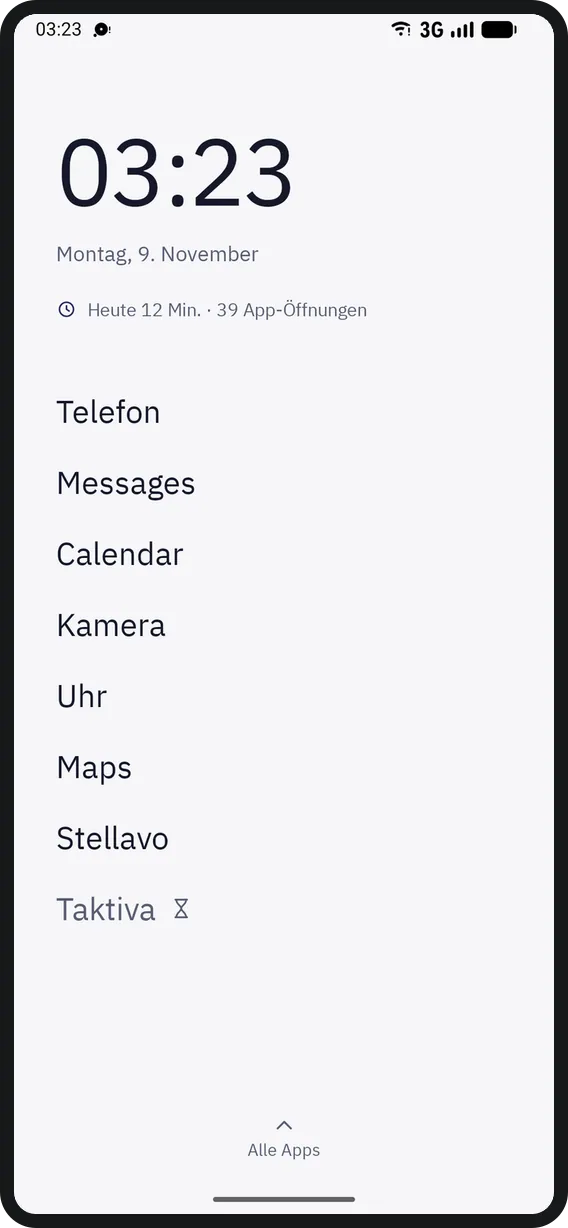
Startbildschirm 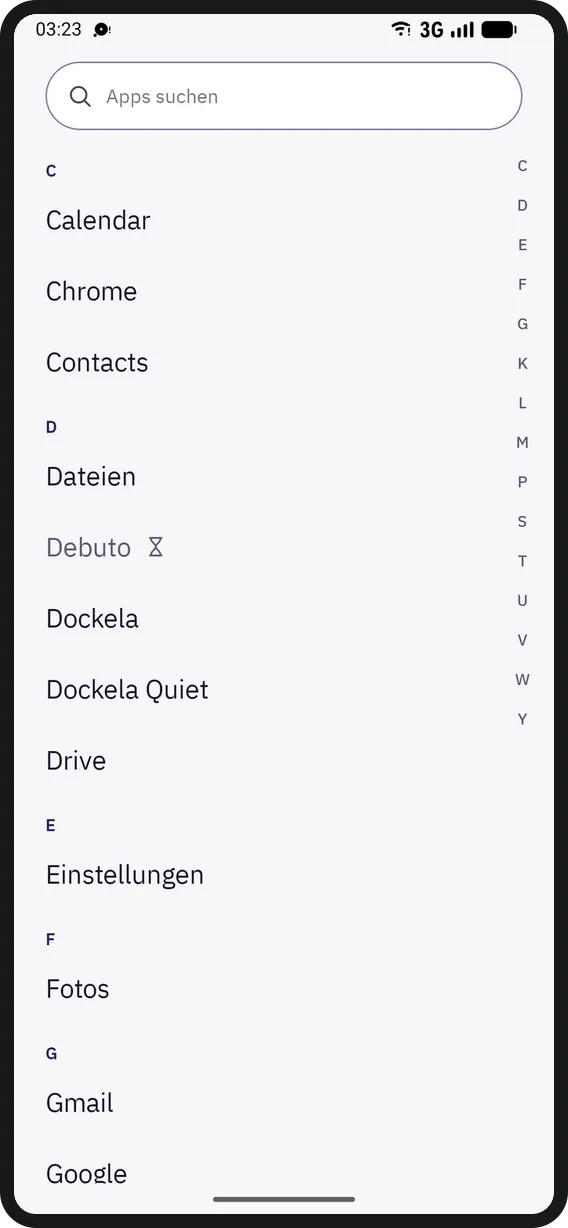
Alle Apps 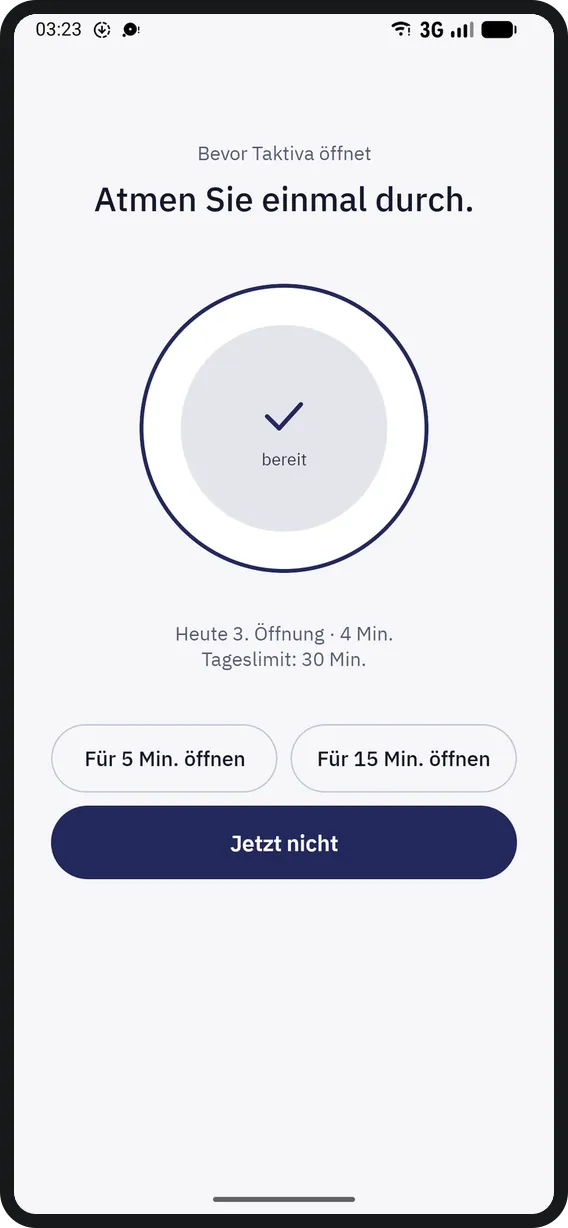
Pausenbildschirm 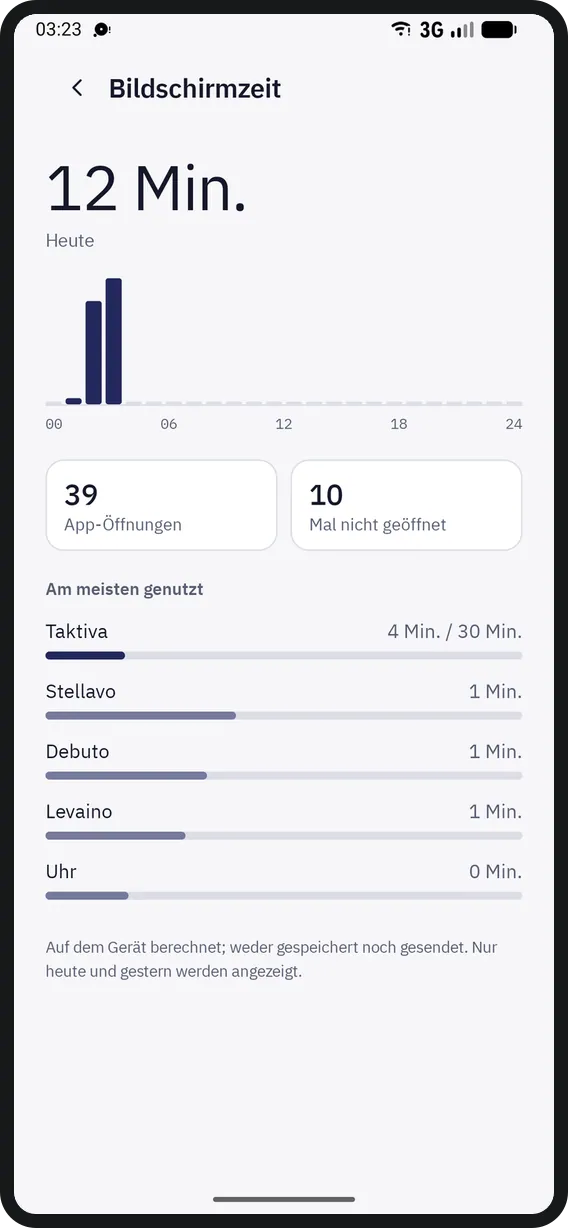
Bildschirmzeit 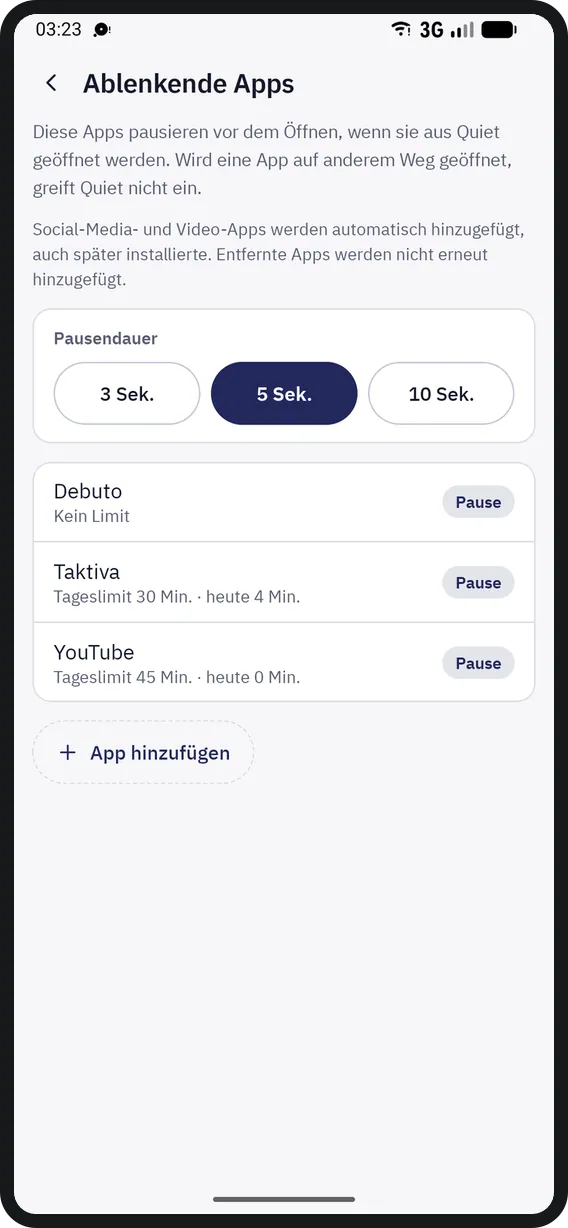
Ablenkende Apps 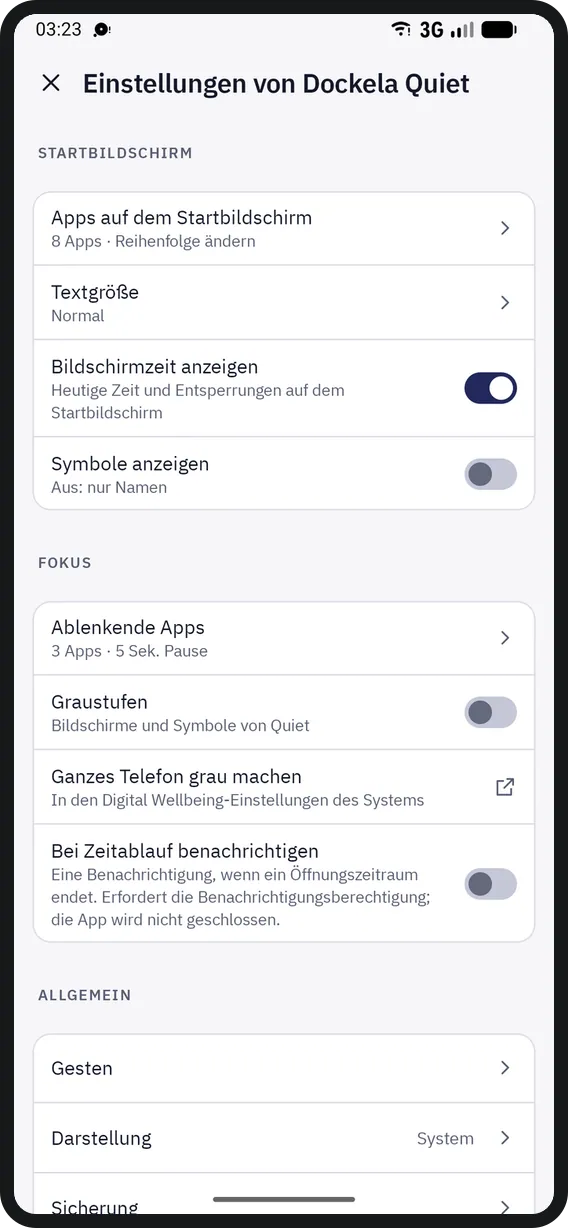
Einstellungen


Tablet
Startbildschirm 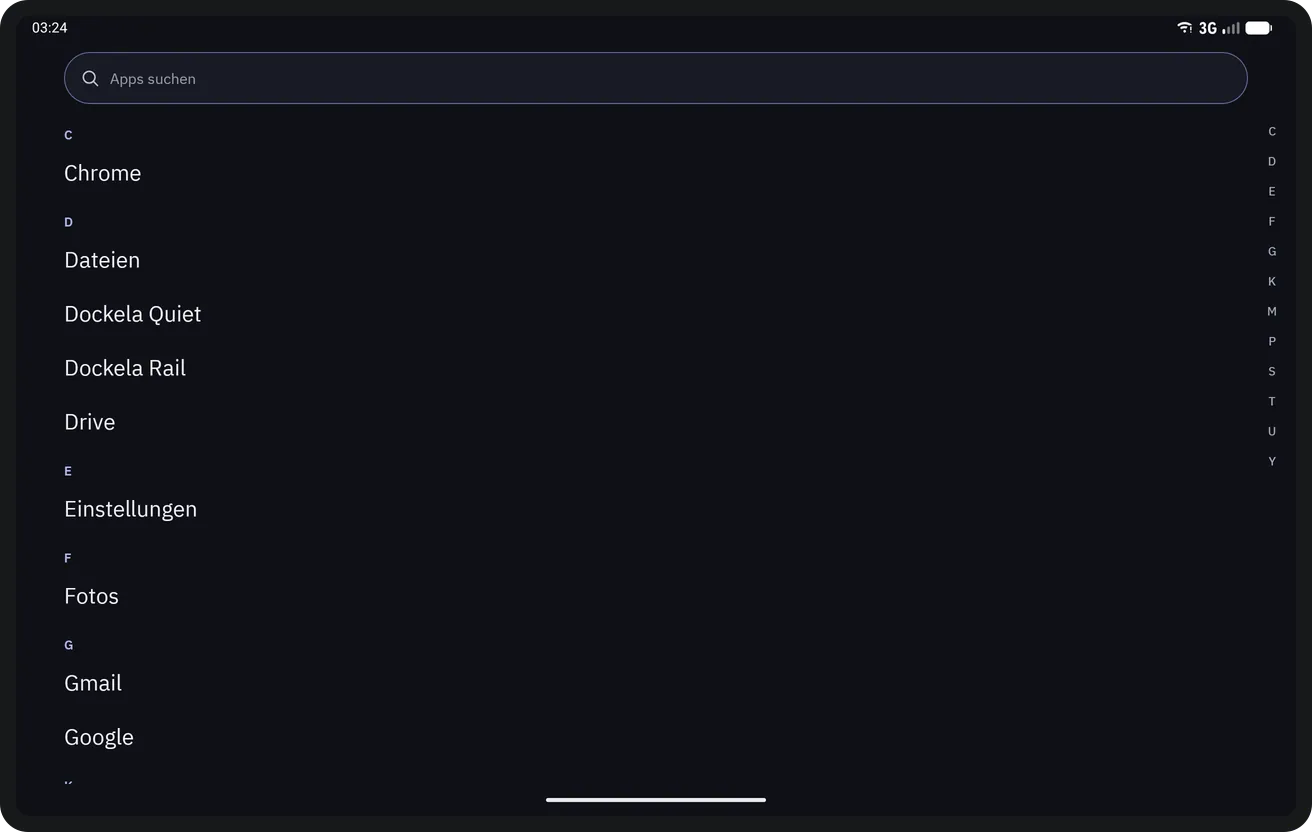
Alle Apps 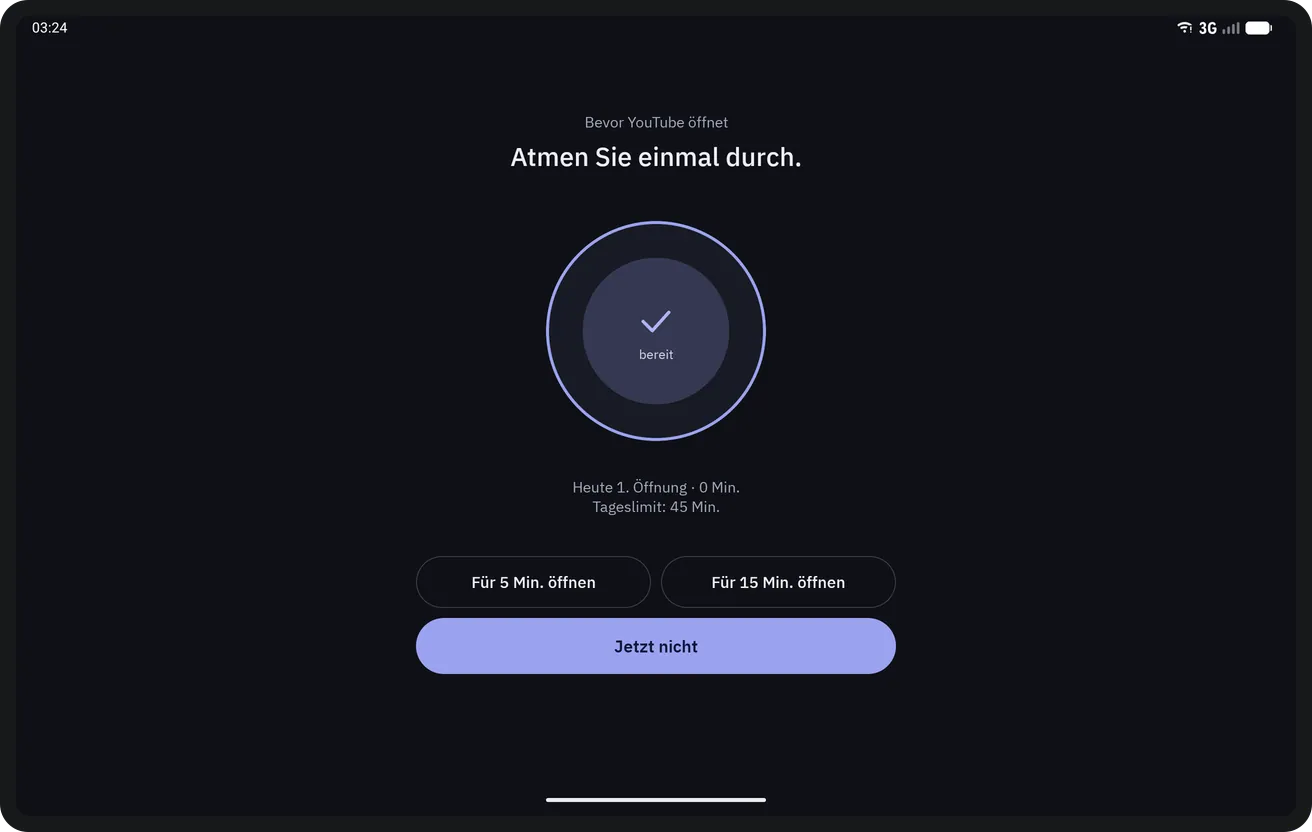
Pausenbildschirm 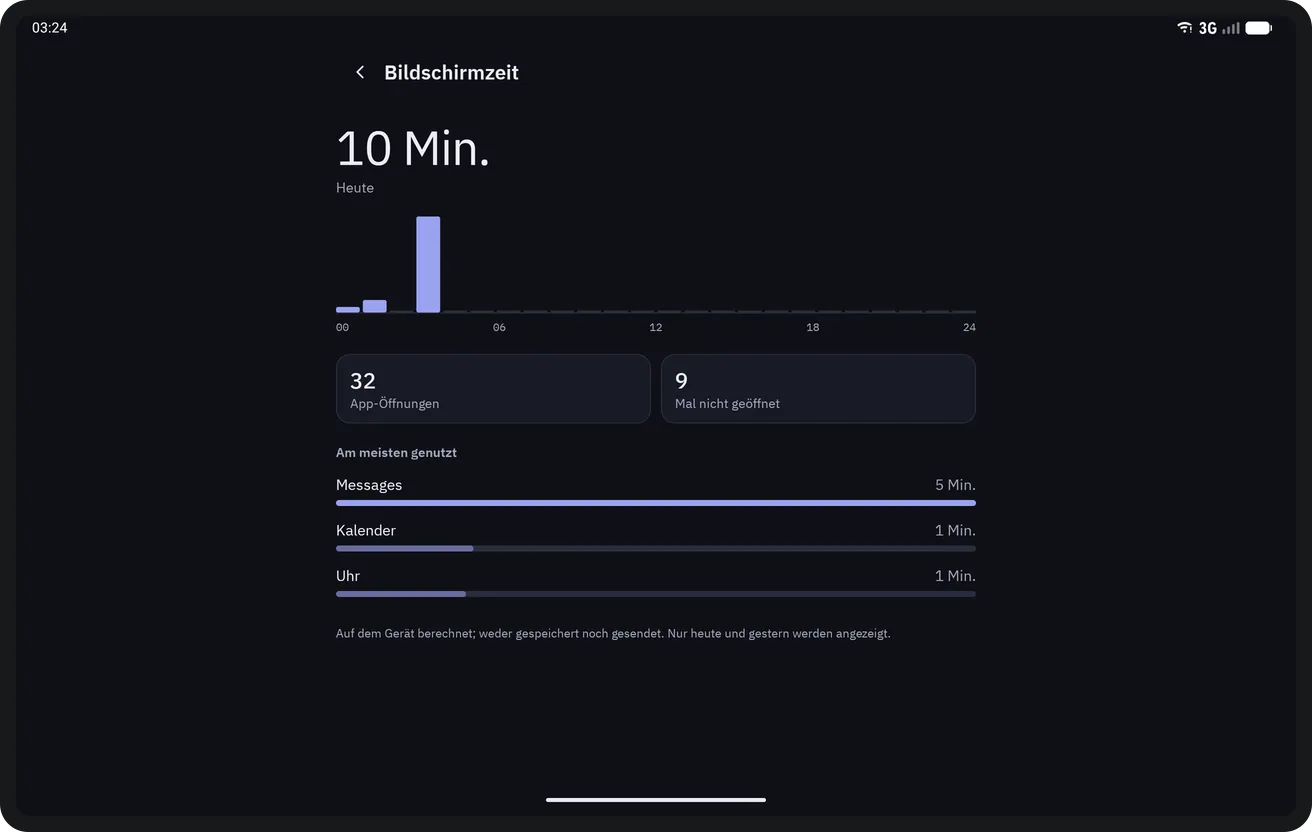
Bildschirmzeit 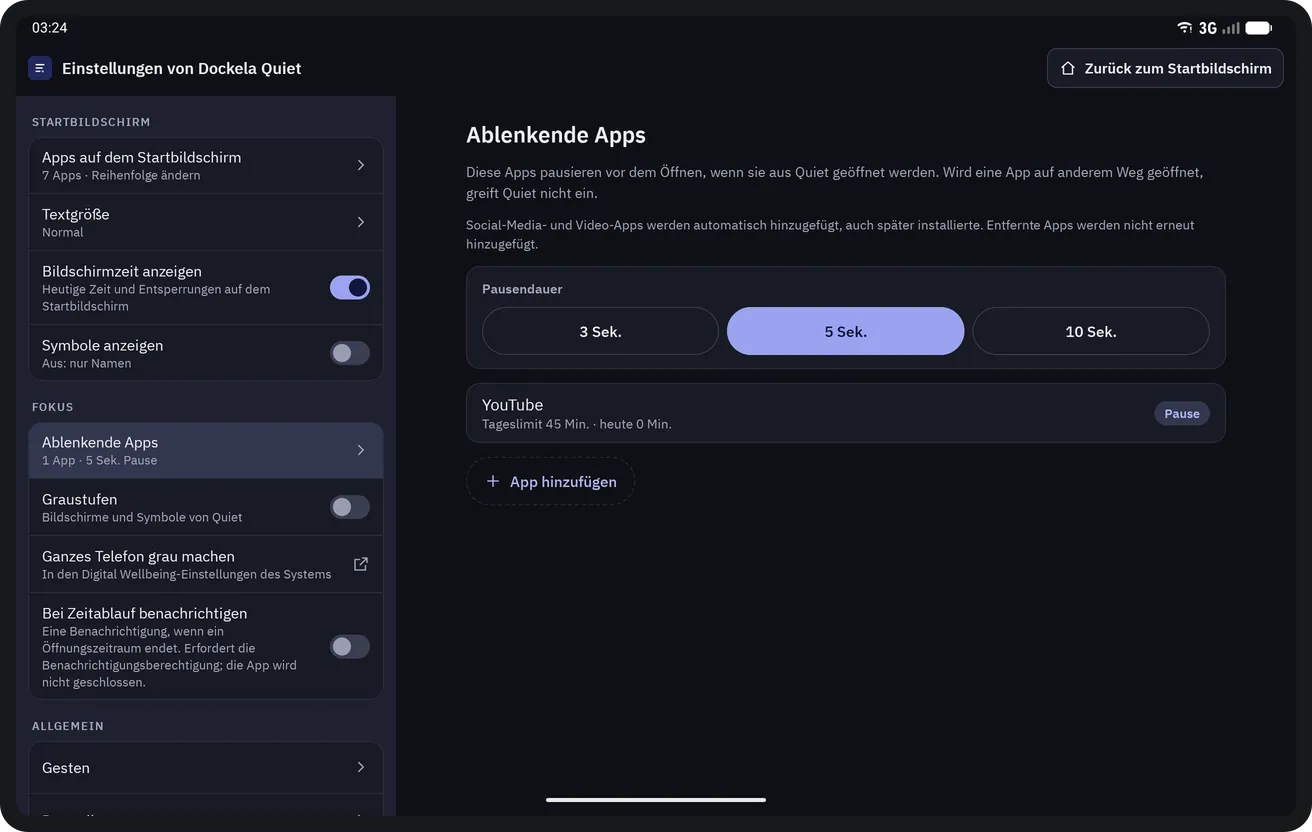
Ablenkende Apps 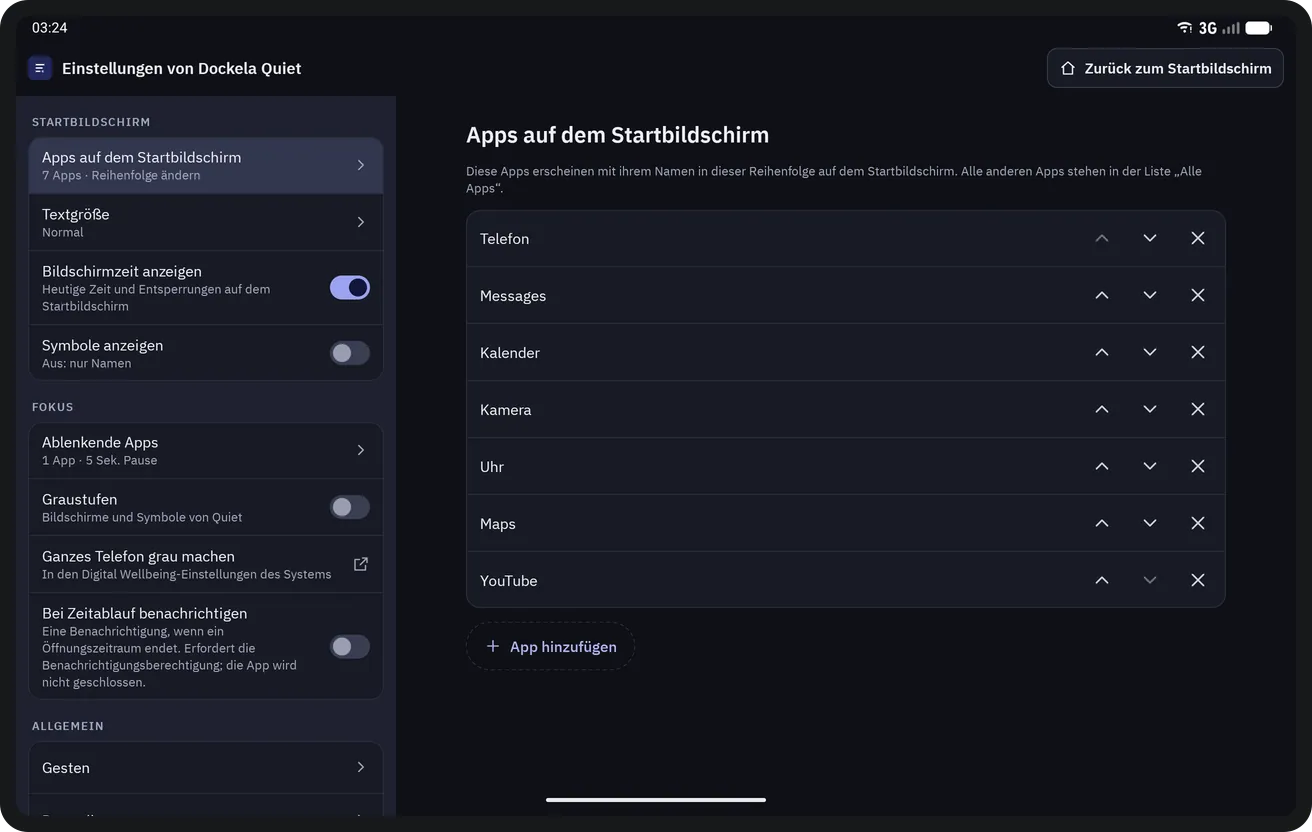
Einstellungen


Dockela Quiet beziehen
Einmalig bei Google Play gekauft; keine Werbung, kein Abo und keine In-App-Käufe.
Bald bei Google Play