Funzioni
Un breve elenco di nomi al posto di una griglia di icone, con in alto l’ora, la data e il tempo di utilizzo di oggi. Le app che distraggono attendono qualche secondo prima di aprirsi, poi si aprono per 5 o 15 minuti. Dockela Quiet non ha l’autorizzazione Internet: niente pubblicità, analisi né account, e l’elenco e le impostazioni restano solo su questo dispositivo.
Funzioni principali
- Una schermata Home di nomi
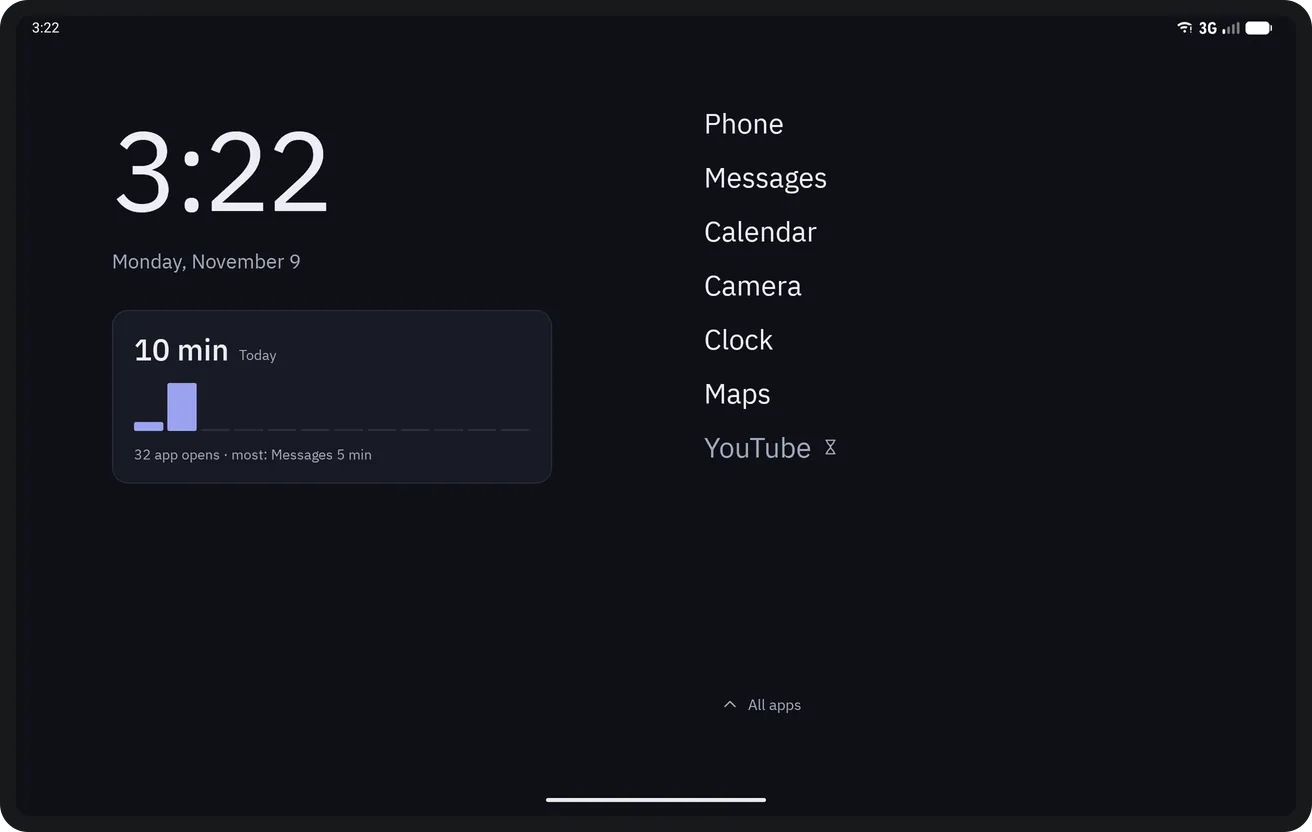
- Al posto di una griglia di icone, la schermata Home mostra le app scelte con il loro nome in caratteri grandi, con in alto un grande orologio, la data e il tempo di utilizzo di oggi. Scorrendo verso l’alto si apre l’elenco Tutte le app. Al primo avvio, telefono, messaggi, calendario, mappe, fotocamera e orologio vengono messi nella schermata Home; l’elenco e il suo ordine si possono cambiare in seguito.
- Un respiro prima di aprire
- Quando un’app segnata come distraente viene aperta da Quiet, compare prima una schermata di pausa: un anello di respirazione di 3, 5 o 10 secondi (inspiri, espiri). Al termine del conto alla rovescia, l’app si apre per 5 o 15 minuti, oppure si sceglie «Non ora». La schermata mostra anche quante volte l’app è stata aperta oggi e l’utilizzo di oggi.
- Limiti giornalieri
- Ogni app che distrae può avere un limite giornaliero da 15 minuti a 2 ore. Raggiunto il limite, l’app si apre per 5 minuti solo dopo aver digitato una parola di conferma. Il tempo viene contato quando è concesso l’accesso ai dati di utilizzo; il contatore si azzera a mezzanotte.
- Promemoria di tempo scaduto
- Allo scadere dei 5 o 15 minuti compare una sola notifica; l’app non viene chiusa. La notifica è attiva per impostazione predefinita; l’autorizzazione alle notifiche viene chiesta una volta, al primo tocco su «Apri per 5 / 15 minuti». Senza l’autorizzazione, il promemoria compare al ritorno alla schermata Home.
- Tempo di utilizzo
- Il tempo di utilizzo di oggi viene confrontato con quello di ieri; vengono mostrati l’utilizzo ora per ora, il numero di sblocchi, le aperture di app, le aperture rinunciate con «Non ora» e le app più usate. Viene calcolato sul dispositivo dai registri di utilizzo di Android; non viene conservato né inviato altrove. Vengono letti solo oggi e ieri.
- Tutte le app
- Un elenco dalla A alla Z con barra delle lettere e ricerca. Le app nascoste sono raccolte in un’unica riga e vengono mostrate dopo una breve pausa.
- Pressione prolungata su un’app
- «Prima dell’apertura»: Subito, Pausa o Nascondi. Si può anche cambiare il nome mostrato in Quiet (e tornare all’originale), cambiare l’ordine, aggiungere l’app alla schermata Home o toglierla e aprire le informazioni dell’app.
- È Lei a scegliere cosa distrae
- Le app di social media e di video, comprese quelle installate in seguito, vengono aggiunte automaticamente come app che distraggono; un’app tolta dall’elenco non viene aggiunta di nuovo. Durata della pausa e limiti giornalieri si impostano in Impostazioni › App che distraggono.
- Scala di grigi
- Le schermate e le icone di Quiet possono essere mostrate in grigio. Per rendere grigio l’intero telefono ci sono scorciatoie verso le impostazioni di accessibilità di Android (correzione del colore) e verso le impostazioni di Benessere digitale del sistema.
- Aspetto
- Tre dimensioni del testo (normale, grande, molto grande); icone facoltative (solo nomi se disattivate); uno sfondo uniforme o lo sfondo di sistema dietro un velo scuro. Tema chiaro o scuro, che per impostazione predefinita segue il tema di sistema; colore di accento blu inchiostro o un colore dallo sfondo (Android 12 e versioni successive); IBM Plex Sans o il carattere di sistema.
- Gesti
- Per impostazione predefinita, scorrere verso l’alto apre Tutte le app e scorrere verso il basso apre le notifiche; una pressione prolungata su un’area vuota apre le impostazioni di Quiet. A scorrimento verso l’alto, scorrimento verso il basso, doppio tocco e tasto Home nella schermata Home si possono assegnare altre azioni (ad es. cercare app o aprire un’app). Il blocco con doppio tocco è facoltativo e richiede l’autorizzazione Android di amministratore del dispositivo, usata solo per bloccare lo schermo.
- Su tablet
- Funziona su smartphone e tablet; su tablet in orizzontale l’elenco si divide in due colonne. Nelle impostazioni si può scegliere se la schermata Home ruota con il dispositivo.
- Prima configurazione e backup
- Al primo avvio, Quiet viene impostato come schermata Home predefinita e parte con l’elenco suggerito o da un file di backup. L’elenco della schermata Home e il suo ordine, le app che distraggono e quelle nascoste, i limiti giornalieri, i nomi assegnati e tutte le impostazioni vengono salvati in un unico file (.dockela-backup); un backup settimanale facoltativo viene scritto in una cartella scelta e vengono conservati gli ultimi 4. Si possono aprire anche i backup di Dockela (impostazioni e nomi).
- 20 lingue
- L’app è disponibile in 20 lingue, tra cui italiano, inglese, turco, tedesco, spagnolo, francese, portoghese, olandese, russo, giapponese e coreano.
Dispositivi e browser
- Funziona su smartphone e tablet Android; su tablet in orizzontale l’elenco ha due colonne.
- Richiede Android 8.0 o versioni successive. Il colore di accento dallo sfondo (Material You) richiede Android 12 o versioni successive.
- Dockela Quiet è solo per Android; non esiste una versione web, desktop, per iPhone o per iPad.
Telefono
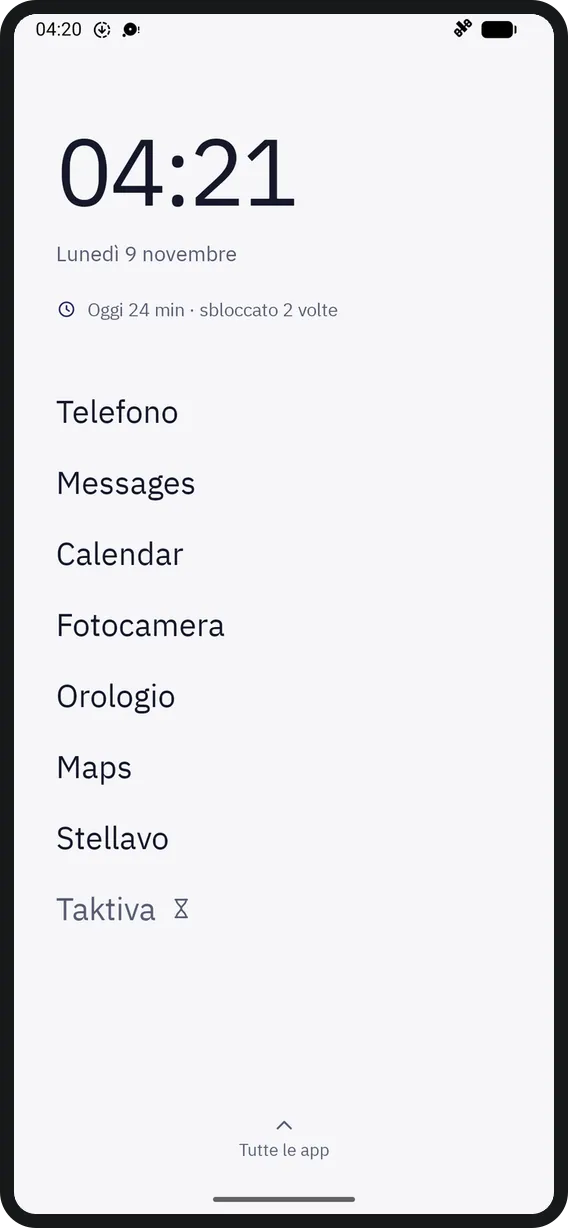
Schermata Home 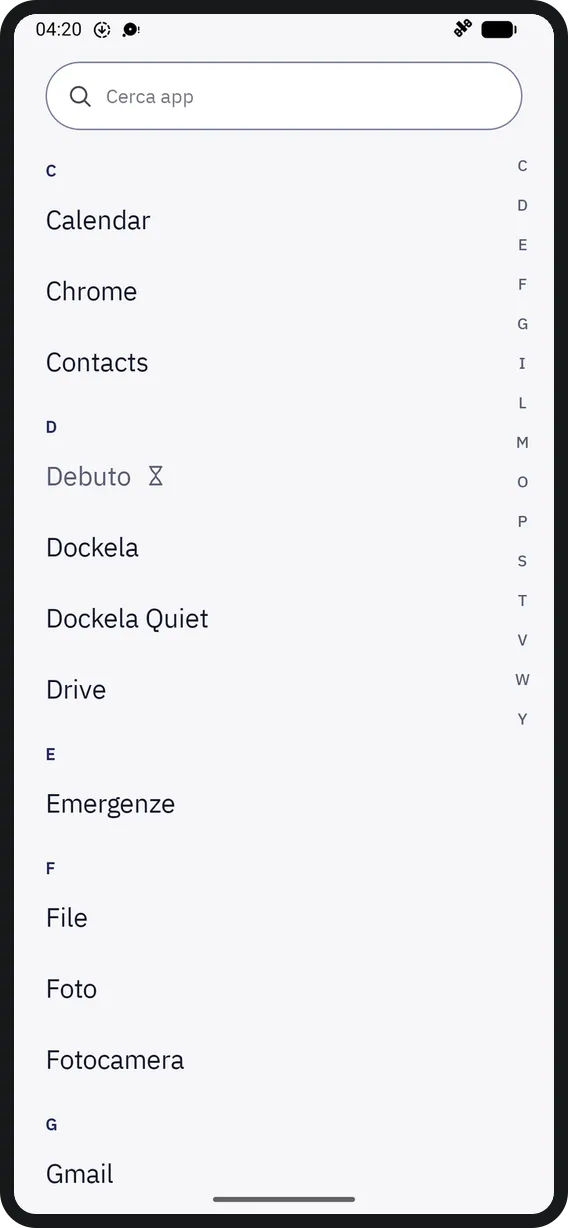
Tutte le app 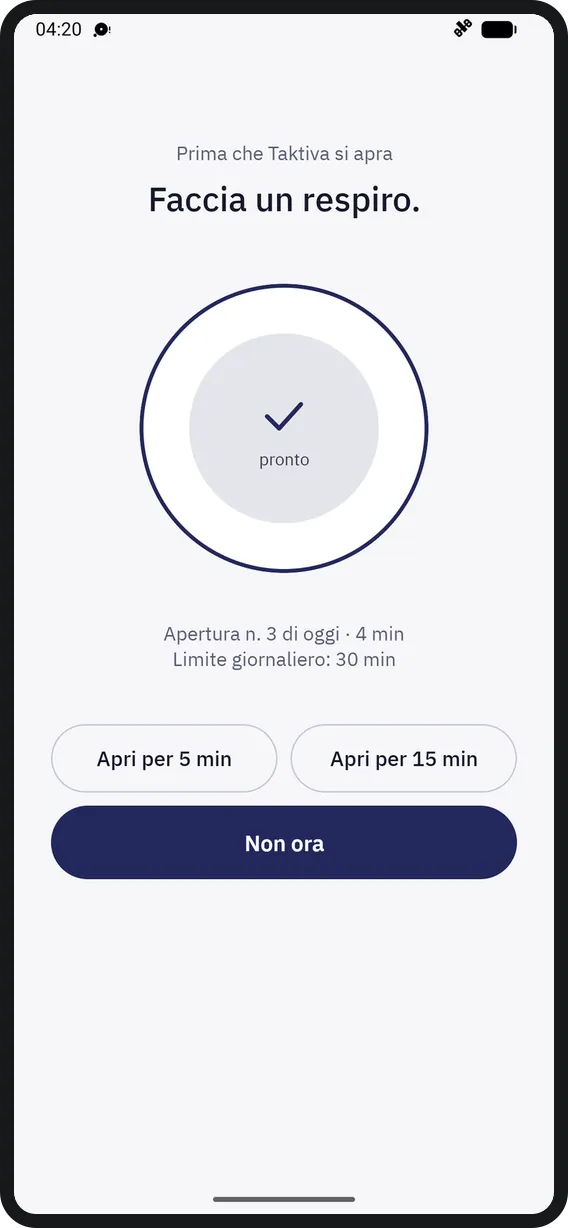
Schermata di pausa 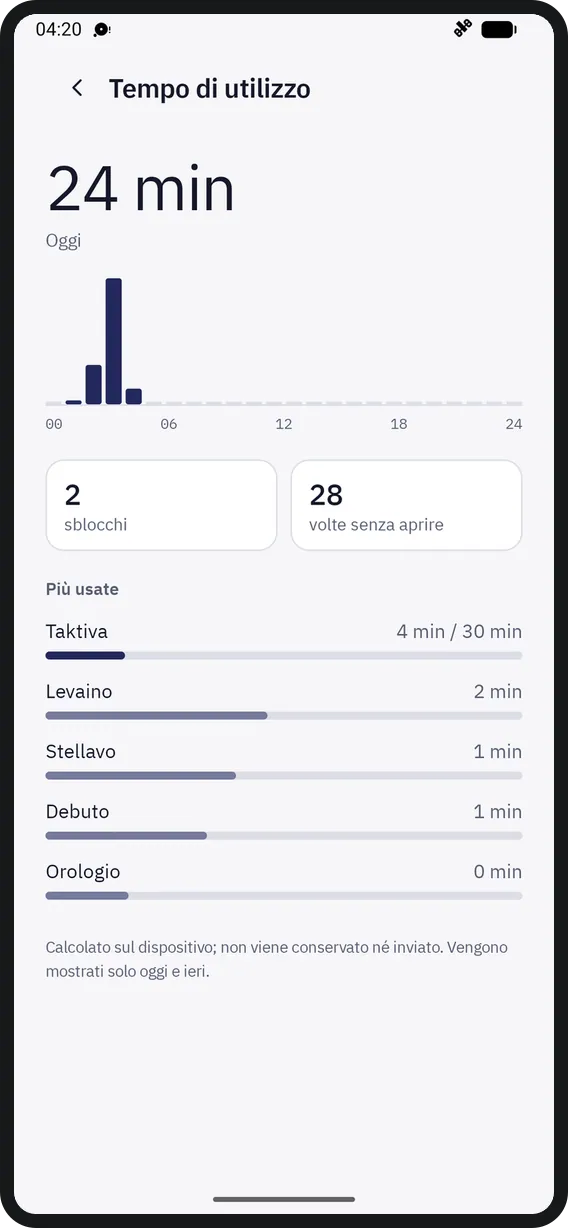
Tempo di utilizzo 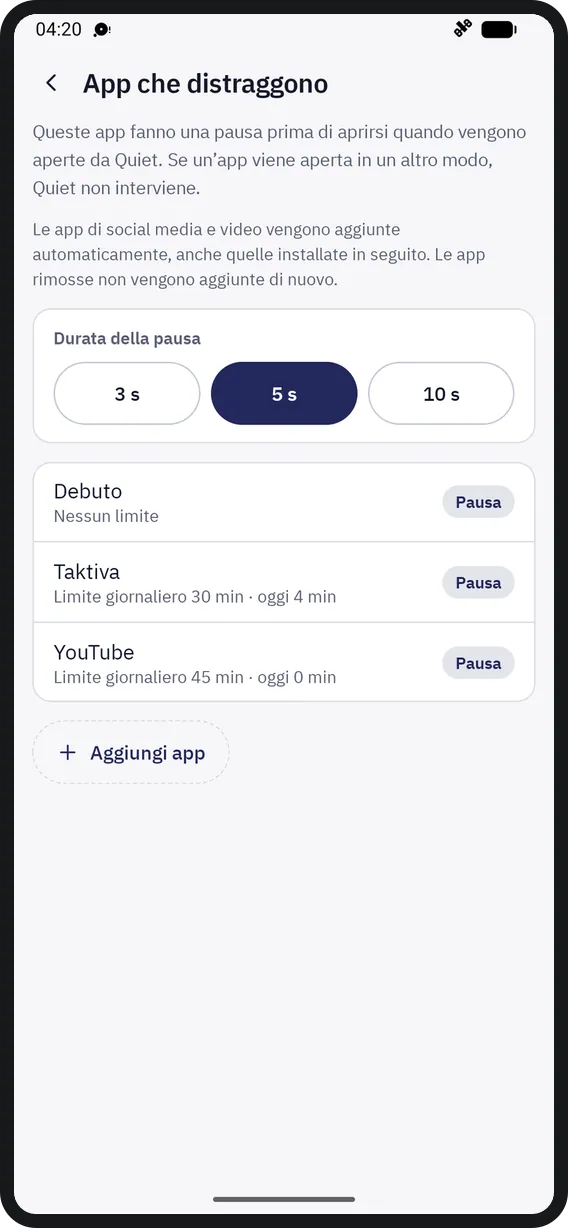
App che distraggono 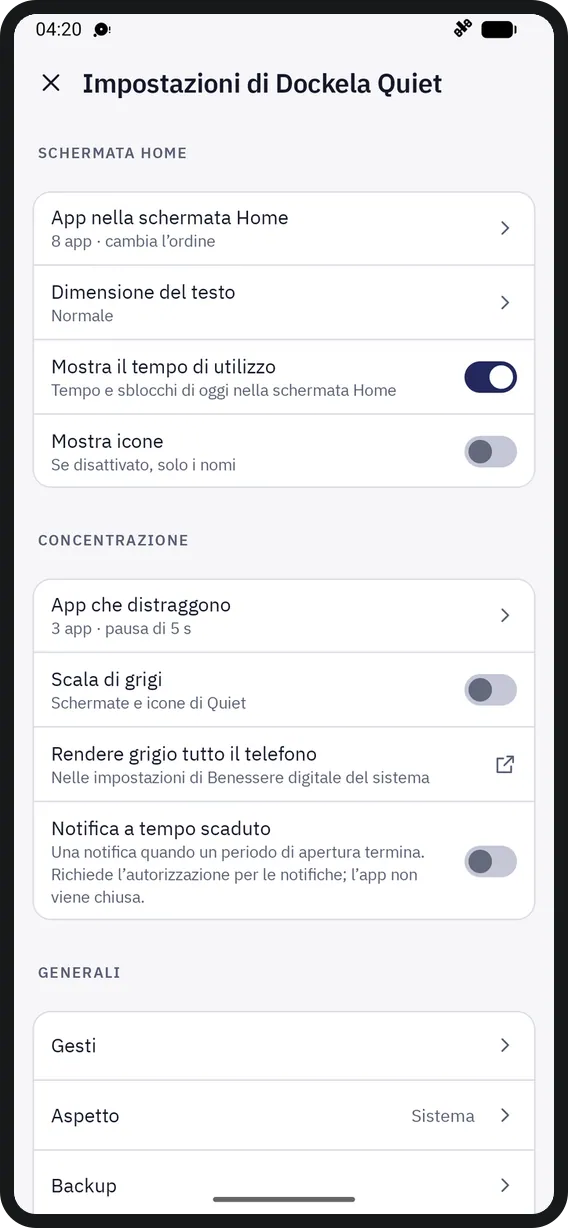
Impostazioni


Tablet
Schermata Home 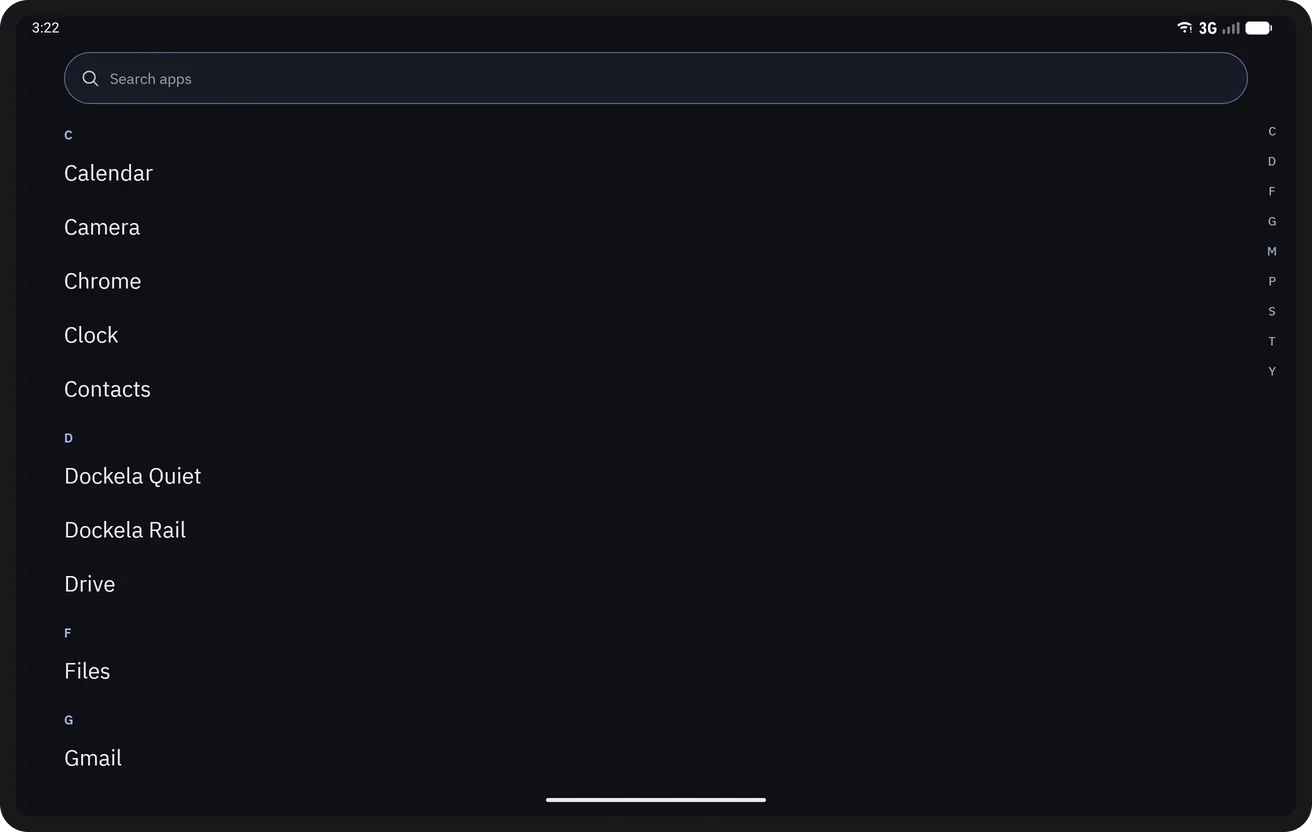
Tutte le app 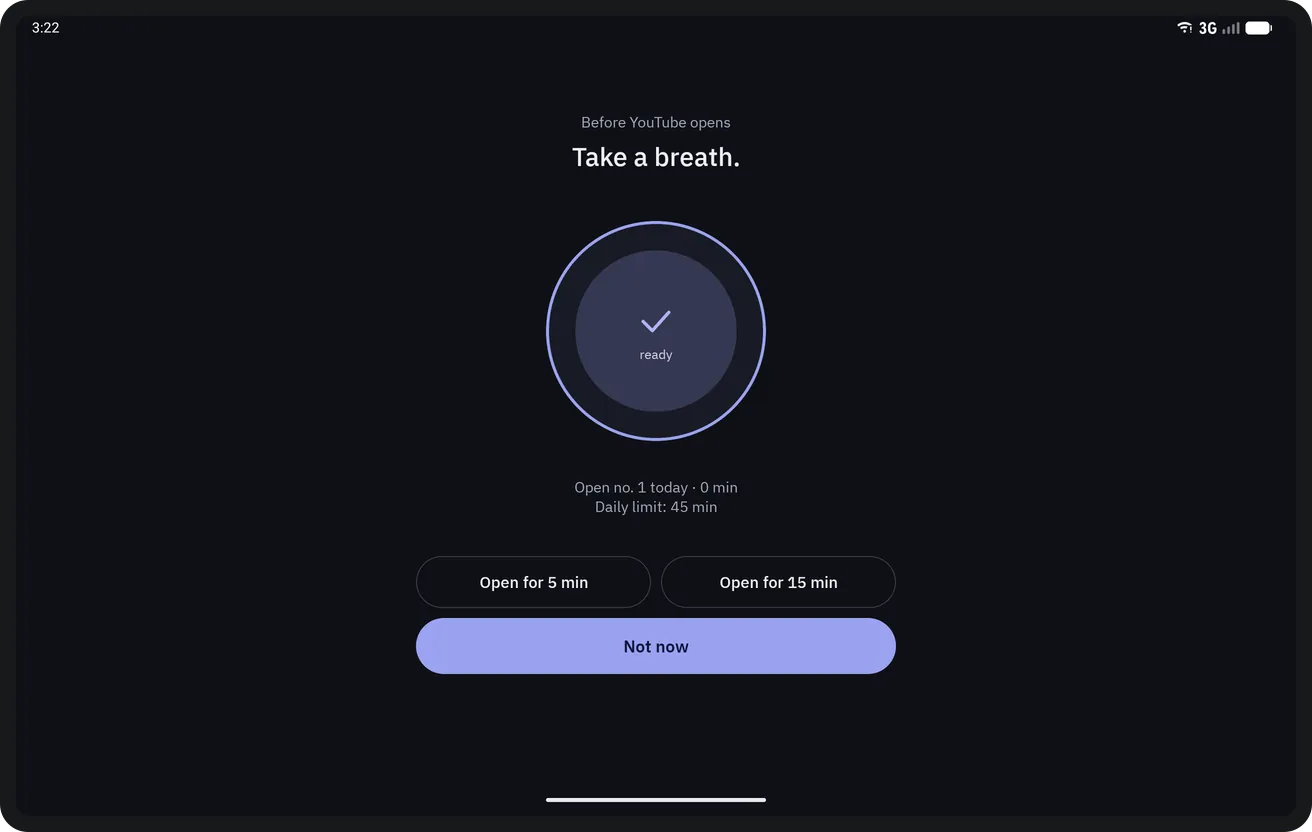
Schermata di pausa 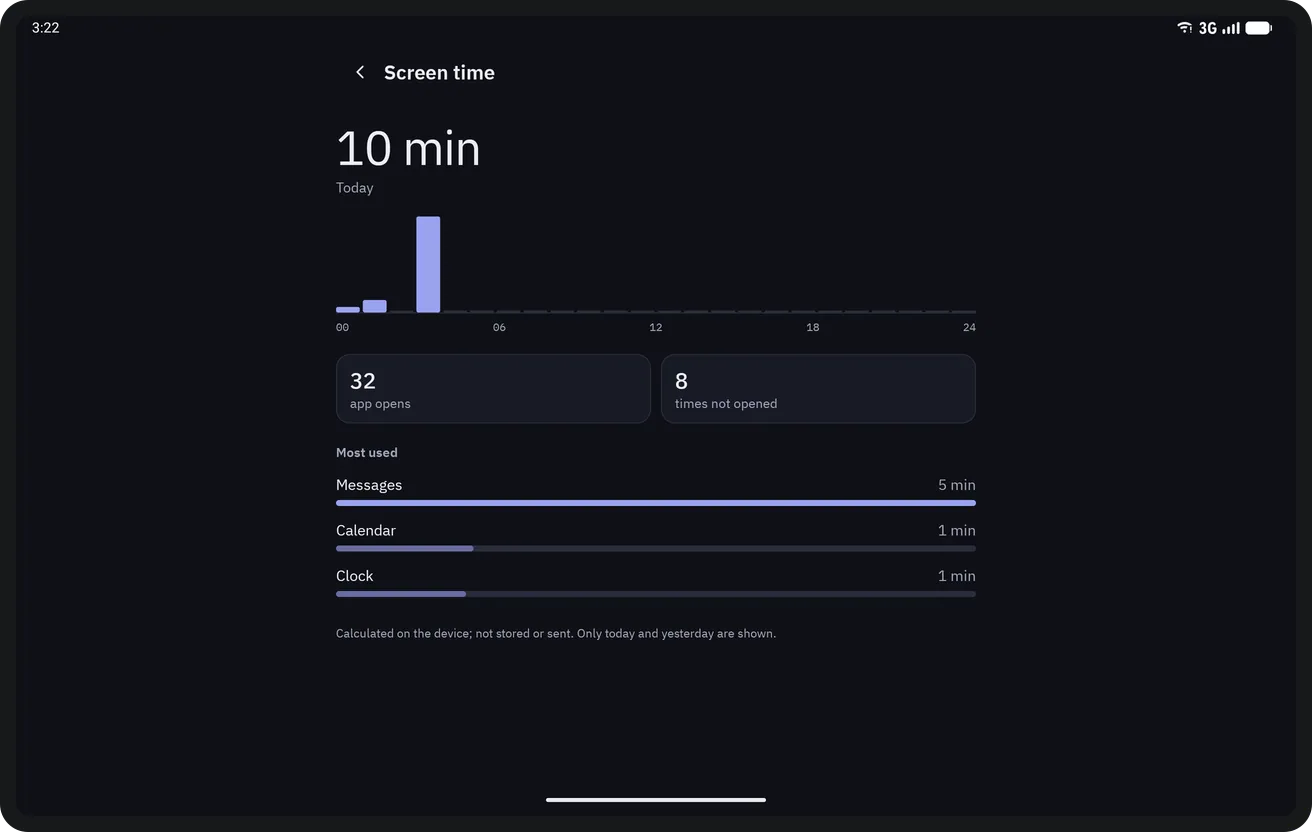
Tempo di utilizzo 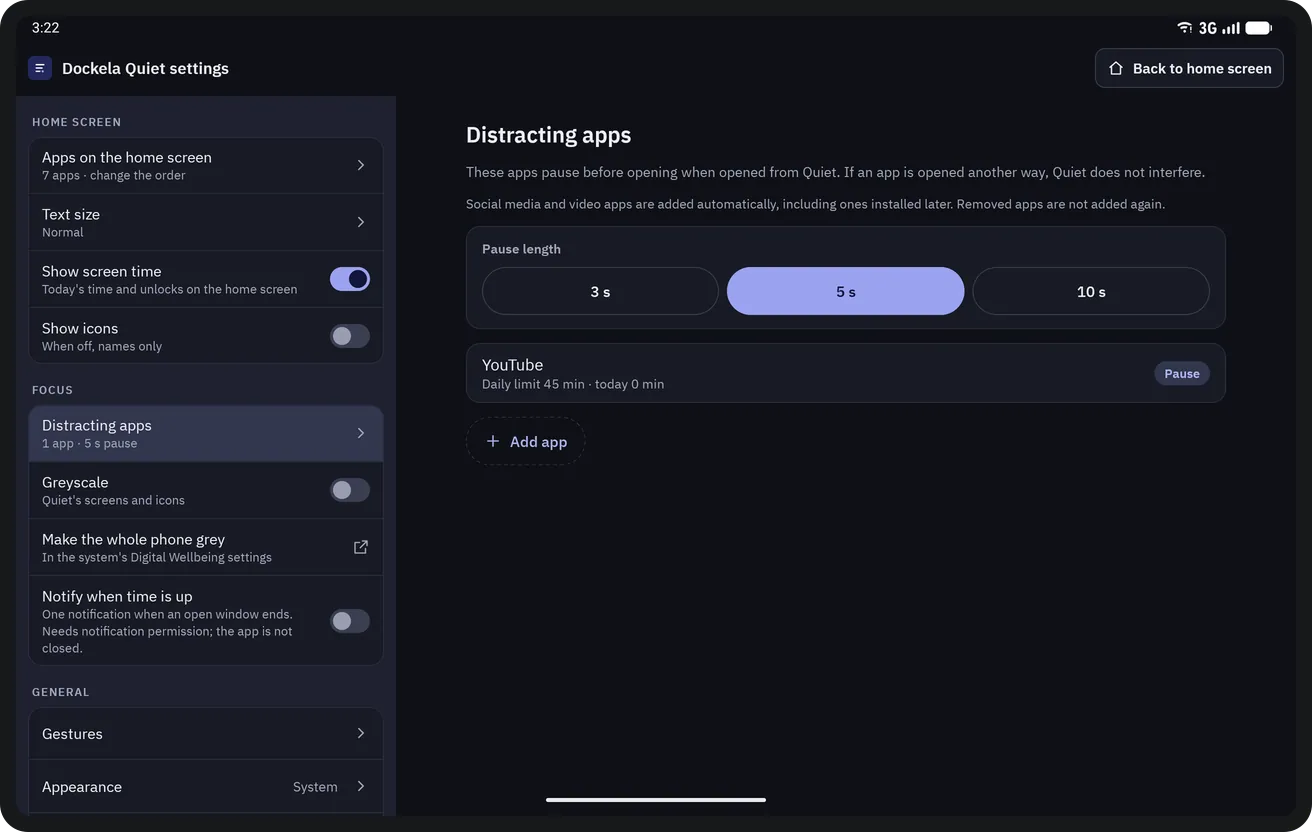
App che distraggono 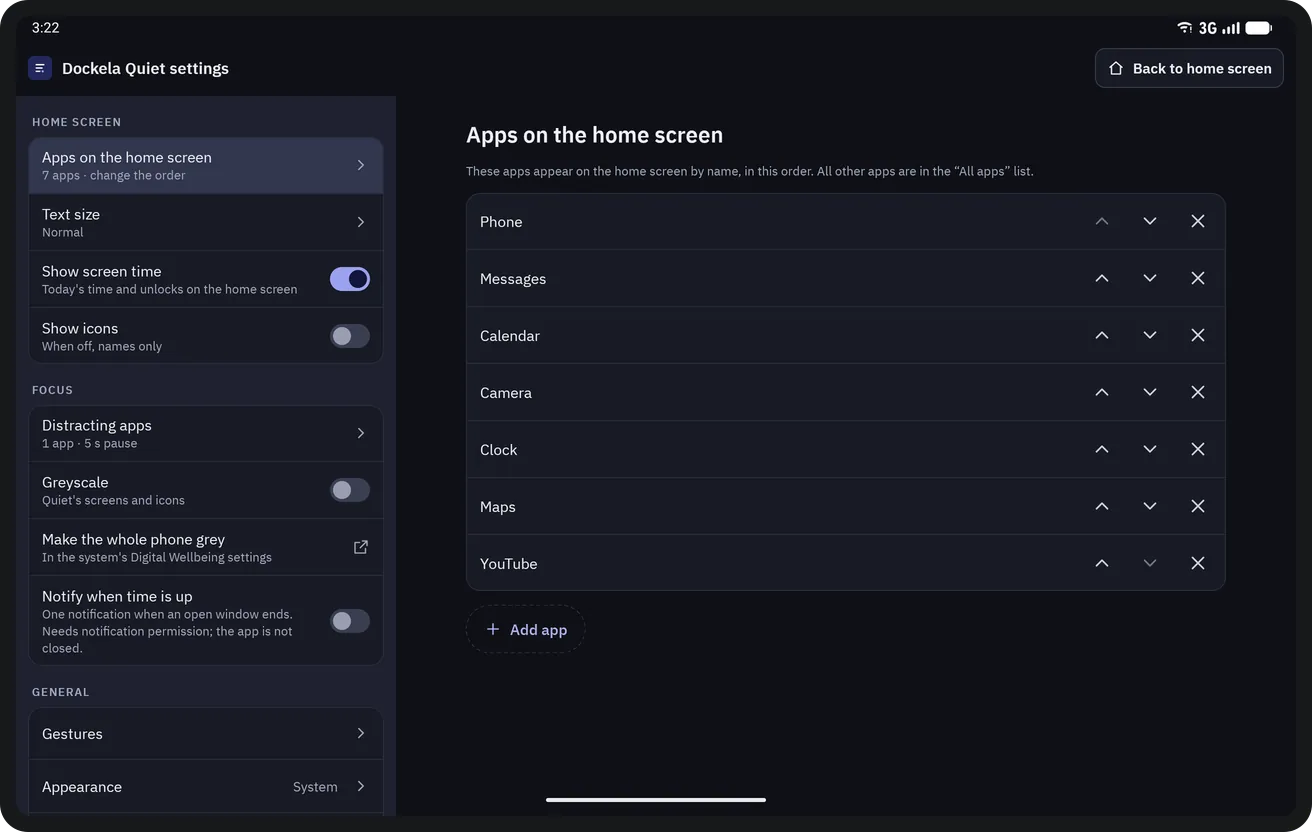
Impostazioni


Ottieni Dockela Quiet
Si acquista una sola volta su Google Play; niente pubblicità, abbonamenti o acquisti in-app.
Presto su Google Play