Funciones
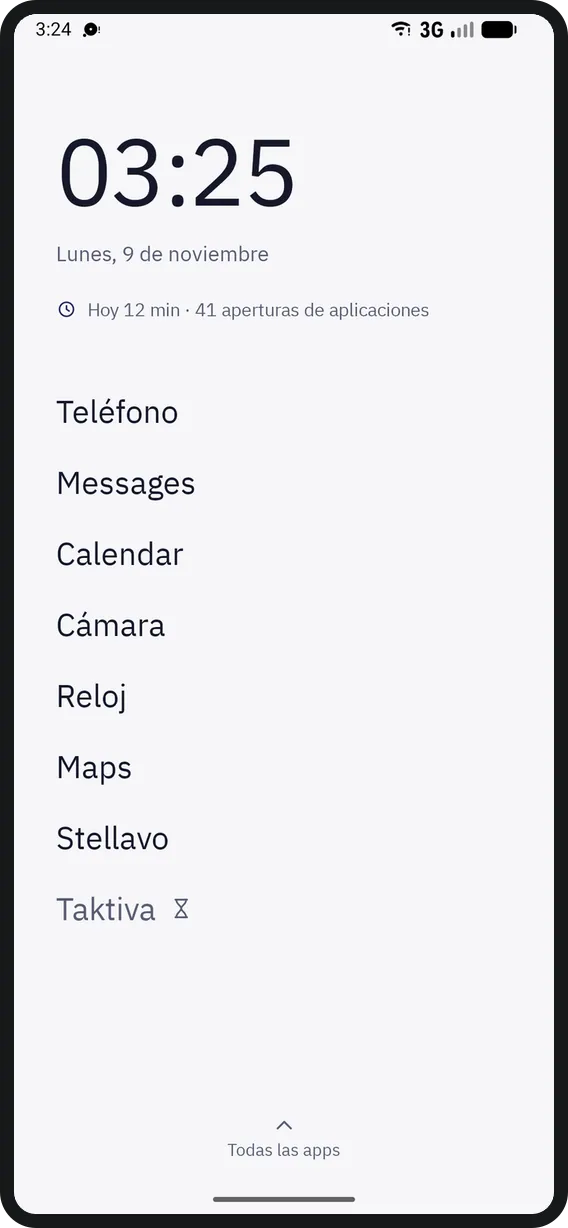
Una lista breve de nombres en lugar de una cuadrícula de iconos, con la hora, la fecha y el tiempo de pantalla de hoy arriba. Las aplicaciones que distraen esperan unos segundos antes de abrirse y después se abren durante 5 o 15 minutos. Dockela Quiet no tiene permiso de internet: no hay anuncios, ni análisis, ni cuenta, y la lista y los ajustes se quedan solo en este dispositivo.
Funciones principales
- Una pantalla de inicio de nombres
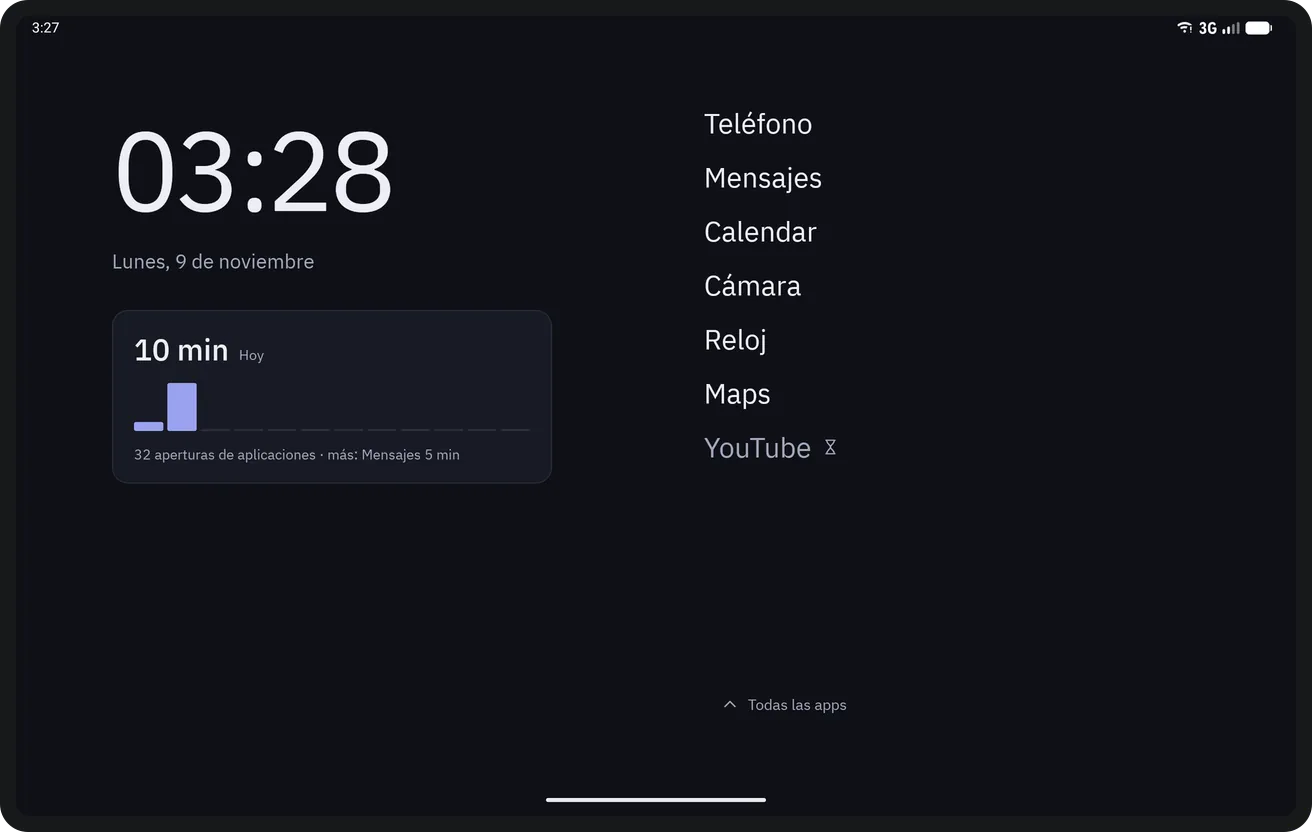
- En lugar de una cuadrícula de iconos, la pantalla de inicio muestra las aplicaciones elegidas por su nombre en letra grande, con un reloj grande, la fecha y el tiempo de pantalla de hoy arriba. Deslizar hacia arriba abre la lista Todas las apps. En el primer inicio se colocan en la pantalla de inicio el teléfono, los mensajes, el calendario, los mapas, la cámara y el reloj; la lista y su orden pueden cambiarse después.
- Una respiración antes de abrir
- Cuando se abre desde Quiet una aplicación marcada como distractora, primero aparece una pantalla de pausa: un anillo de respiración de 3, 5 o 10 segundos (inhale, exhale). Al terminar la cuenta atrás, la aplicación se abre durante 5 o 15 minutos, o se elige «Ahora no». La pantalla también muestra cuántas veces se ha abierto la aplicación hoy y el uso de hoy.
- Límites diarios
- Cada aplicación que distrae puede tener un límite diario de 15 minutos a 2 horas. Al alcanzar el límite, la aplicación solo se abre durante 5 minutos después de escribir una palabra de confirmación. El tiempo se cuenta cuando se concede el acceso a datos de uso; el contador se reinicia a medianoche.
- Aviso de tiempo cumplido
- Cuando terminan los 5 o 15 minutos, aparece una sola notificación; la aplicación no se cierra. La notificación está activada de forma predeterminada; el permiso de notificaciones se pide una vez, la primera vez que se toca «Abrir durante 5 / 15 minutos». Sin el permiso, el aviso aparece al volver a la pantalla de inicio.
- Tiempo de pantalla
- El tiempo de pantalla de hoy se compara con el de ayer; se muestran el uso hora a hora, el número de desbloqueos, las aperturas de aplicaciones, las aperturas descartadas con «Ahora no» y las aplicaciones más usadas. Se calcula en el dispositivo a partir de los registros de uso de Android; no se guarda ni se envía a ninguna parte. Solo se leen hoy y ayer.
- Todas las apps
- Una lista de la A a la Z con barra de letras y búsqueda. Las aplicaciones ocultas se agrupan en una sola fila y se muestran tras una breve pausa.
- Mantener pulsada una aplicación
- «Antes de abrir»: Sin pausa, Pausa u Ocultar. También se puede cambiar el nombre que se muestra en Quiet (y volver al original), cambiar el orden, añadir la aplicación a la pantalla de inicio o quitarla de ella y abrir la información de la aplicación.
- Usted elige qué le distrae
- Las aplicaciones de redes sociales y de vídeo, incluidas las que se instalen después, se añaden automáticamente como aplicaciones que distraen; una aplicación quitada de la lista no se vuelve a añadir. La duración de la pausa y los límites diarios se ajustan en Ajustes › Aplicaciones que distraen.
- Escala de grises
- Las pantallas y los iconos de Quiet pueden mostrarse en gris. Para poner todo el teléfono en gris, hay accesos directos a los ajustes de accesibilidad de Android (corrección de color) y a los ajustes de Bienestar digital del sistema.
- Apariencia
- Tres tamaños de texto (normal, grande, muy grande); iconos opcionales (si se desactivan, solo nombres); un fondo liso o el fondo de pantalla del sistema detrás de un velo oscuro. Tema claro u oscuro, que sigue el tema del sistema de forma predeterminada; color de acento azul tinta o un color del fondo de pantalla (Android 12 y posterior); IBM Plex Sans o la fuente del sistema.
- Gestos
- De forma predeterminada, deslizar hacia arriba abre Todas las apps y deslizar hacia abajo abre las notificaciones; mantener pulsada una zona vacía abre los ajustes de Quiet. A deslizar hacia arriba, deslizar hacia abajo, tocar dos veces y el botón de inicio en la pantalla de inicio se les pueden asignar otras acciones (p. ej., buscar aplicaciones o abrir una aplicación). Bloquear tocando dos veces es opcional y requiere el permiso de administrador de dispositivos de Android, que solo se usa para bloquear la pantalla.
- En tabletas
- Funciona en teléfonos y tabletas; en tabletas en horizontal, la lista se divide en dos columnas. En los ajustes se puede elegir si la pantalla de inicio gira con el dispositivo.
- Configuración inicial y copia de seguridad
- En el primer inicio, Quiet se establece como pantalla de inicio predeterminada y empieza con la lista sugerida o desde un archivo de copia. La lista de la pantalla de inicio y su orden, las aplicaciones que distraen y las ocultas, los límites diarios, los nombres dados y todos los ajustes se guardan en un único archivo (.dockela-backup); una copia semanal opcional se escribe en una carpeta elegida y se conservan las 4 últimas. También pueden abrirse copias de Dockela (ajustes y nombres).
- 20 idiomas
- La aplicación está disponible en 20 idiomas, entre ellos español, inglés, turco, alemán, francés, portugués, italiano, neerlandés, ruso, japonés y coreano.
Dispositivos y navegadores
- Funciona en teléfonos y tabletas Android; en tabletas en horizontal, la lista tiene dos columnas.
- Requiere Android 8.0 o posterior. El color de acento a partir del fondo (Material You) requiere Android 12 o posterior.
- Dockela Quiet es solo para Android; no hay versión web, de escritorio, para iPhone ni para iPad.
Teléfono
Pantalla de inicio 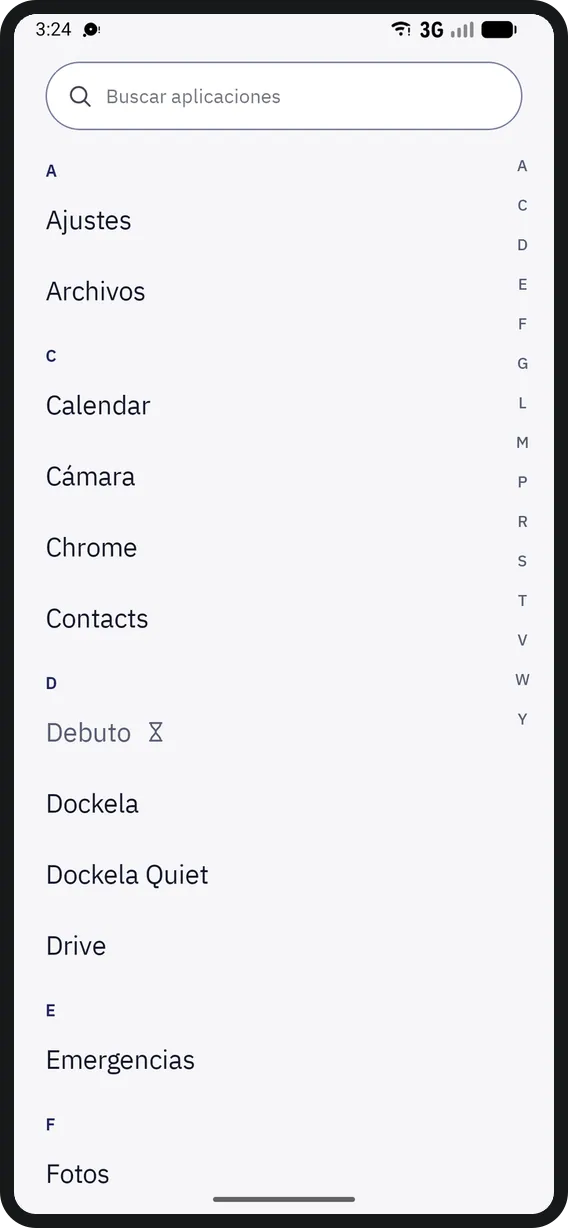
Todas las apps 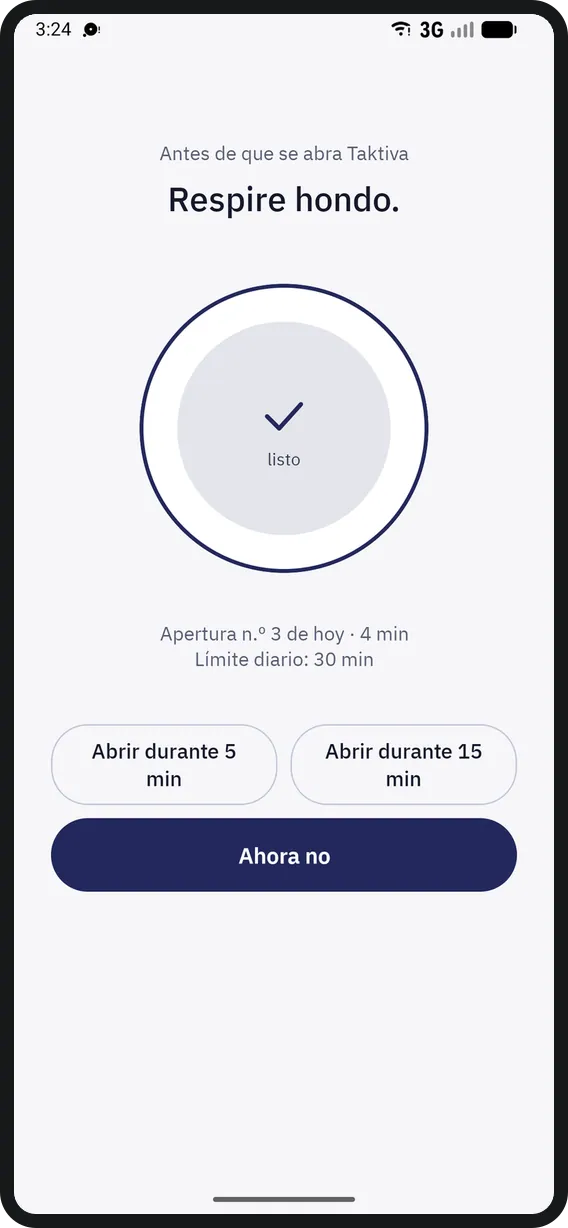
Pantalla de pausa 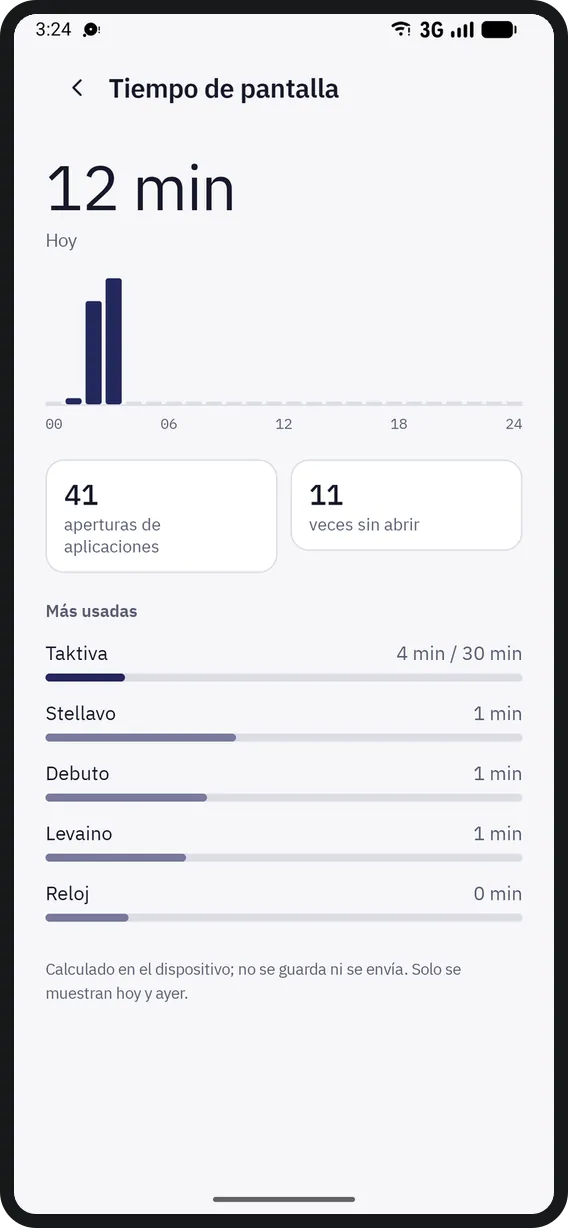
Tiempo de pantalla 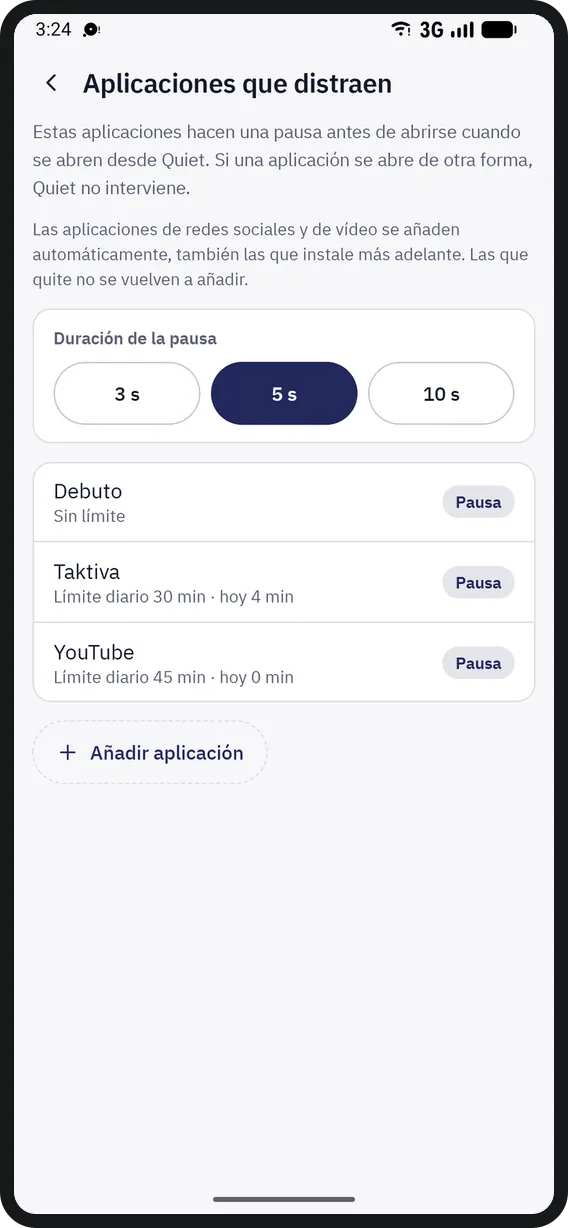
Aplicaciones que distraen 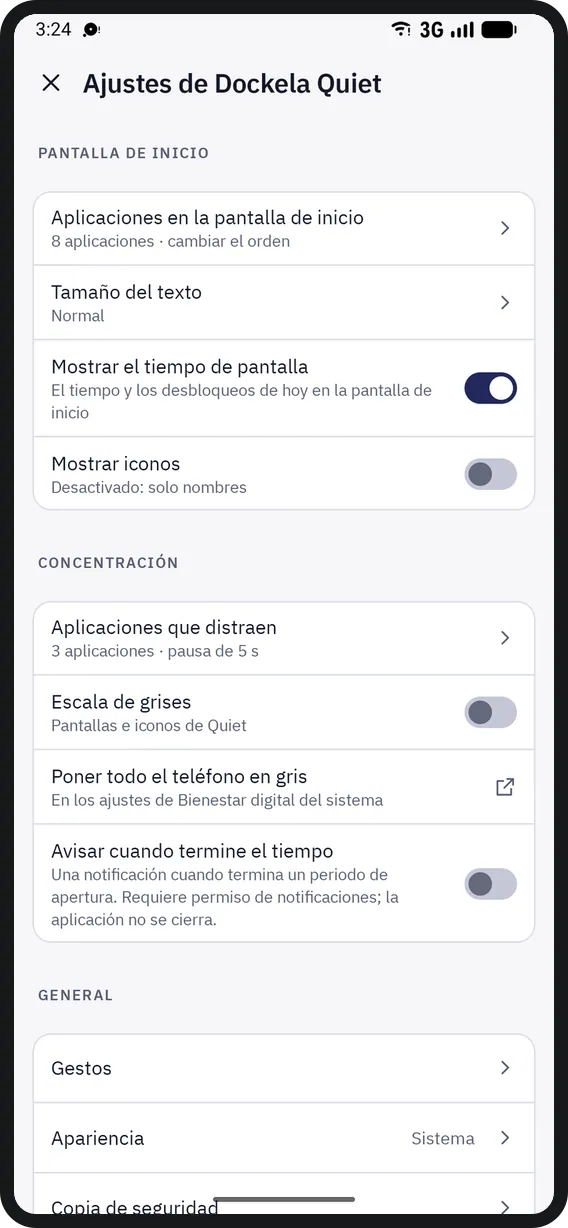
Ajustes


Tableta
Pantalla de inicio 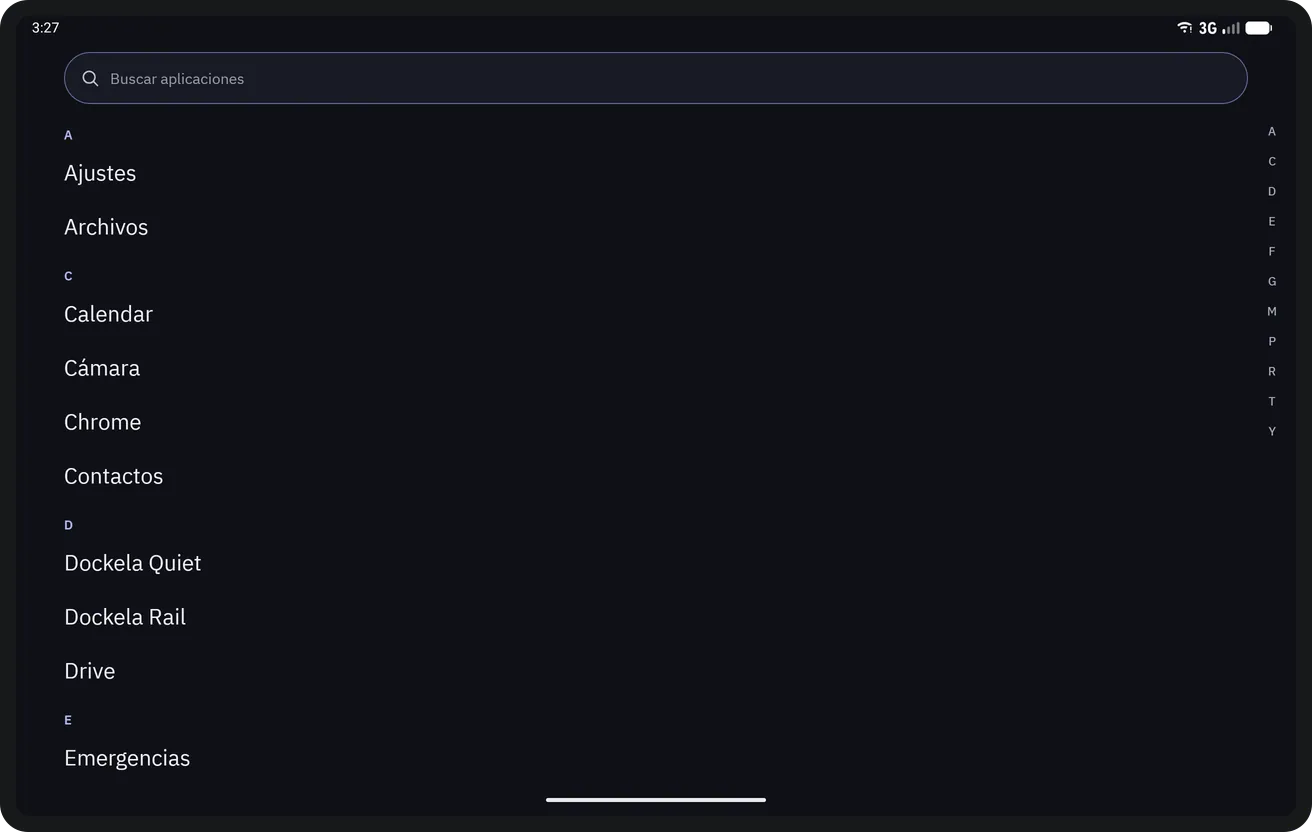
Todas las apps 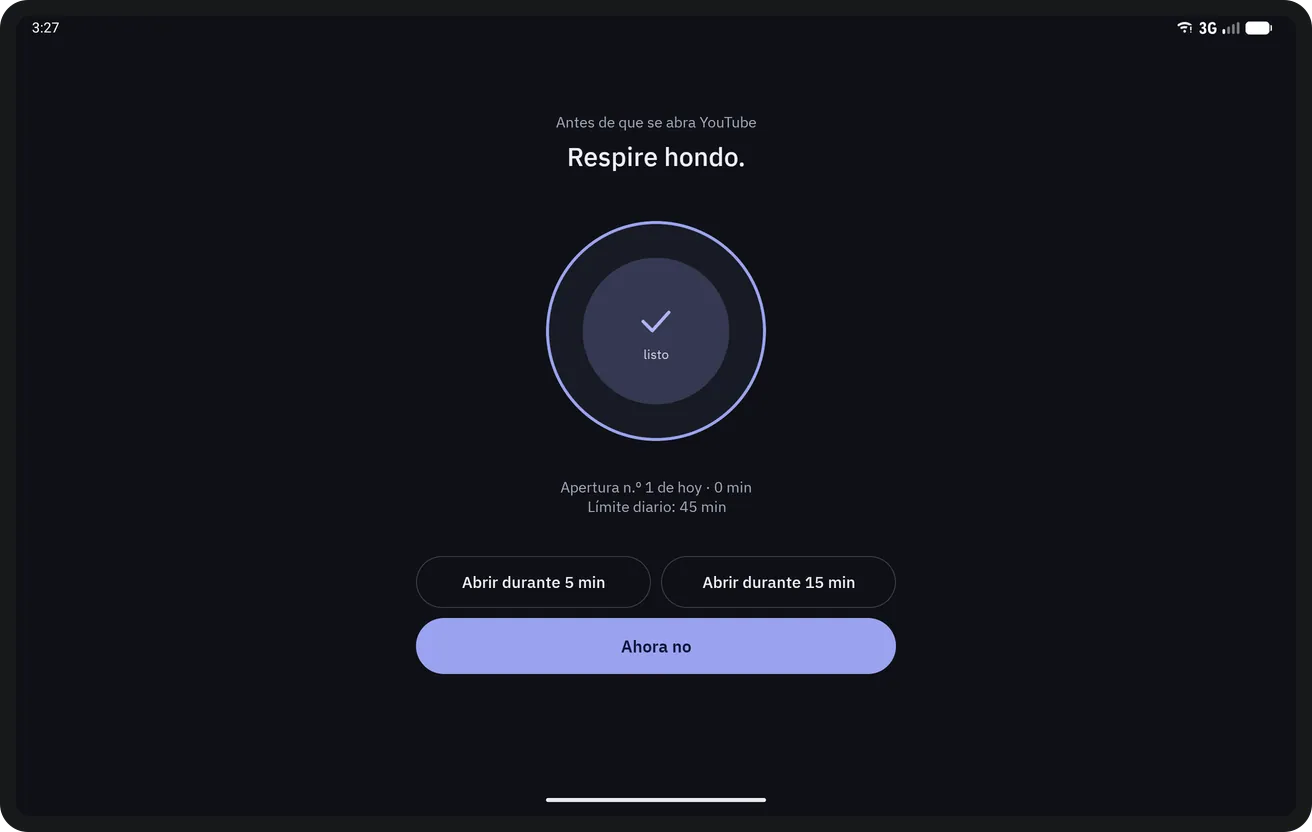
Pantalla de pausa 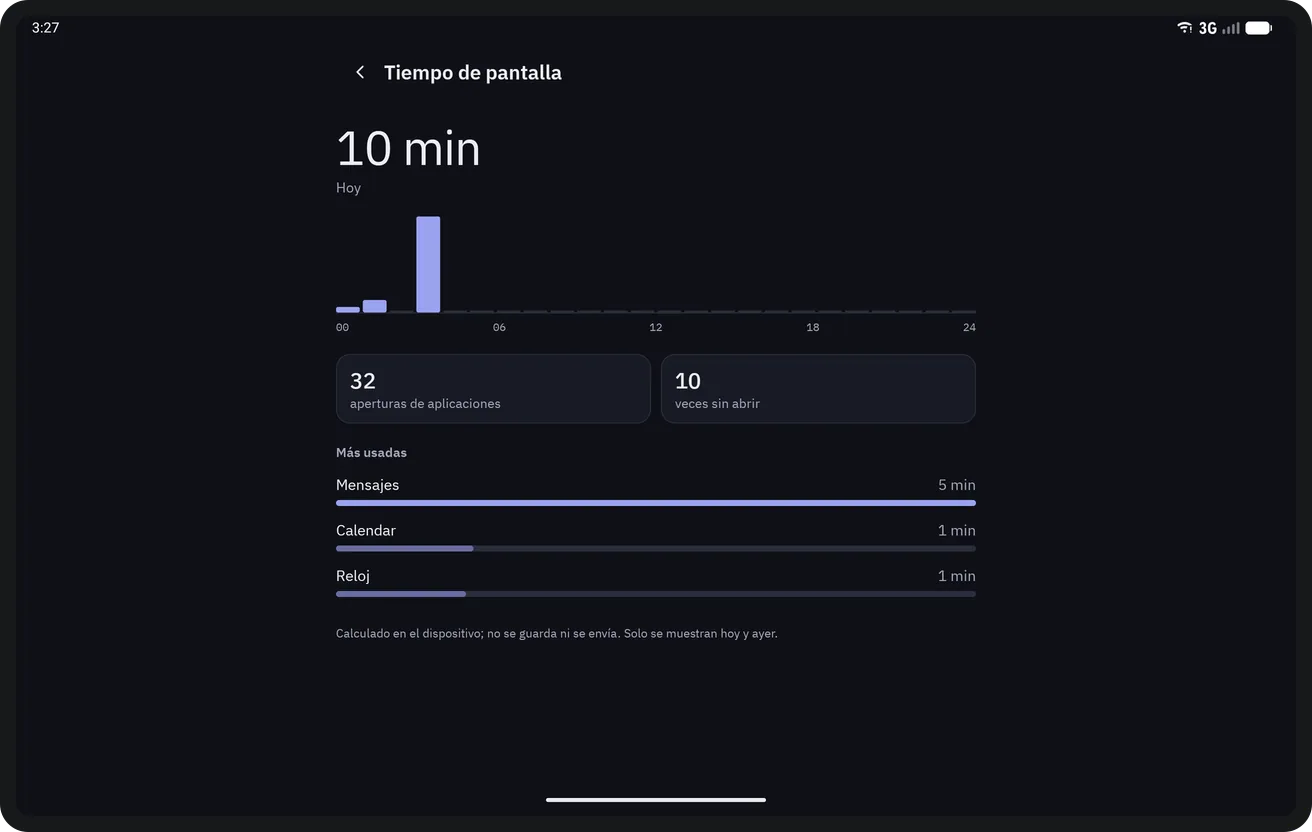
Tiempo de pantalla 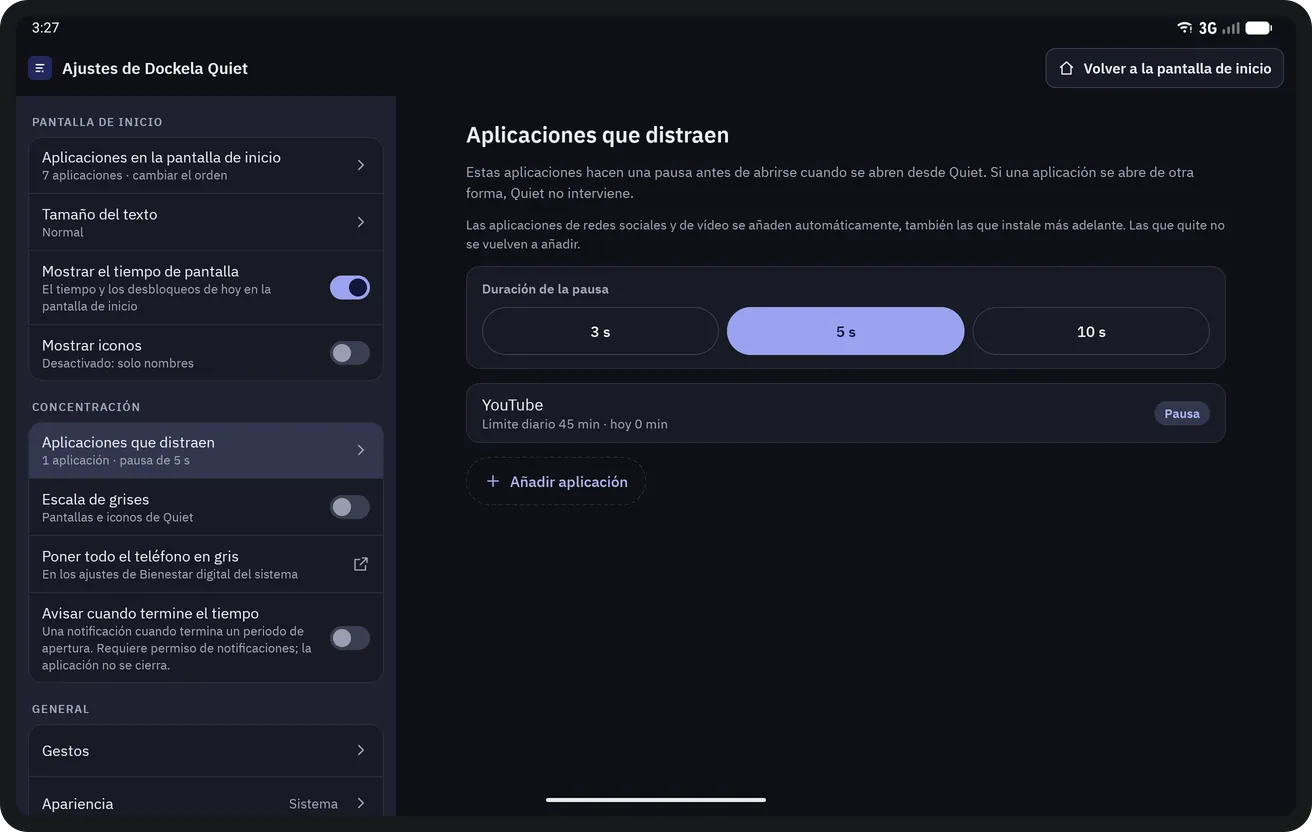
Aplicaciones que distraen 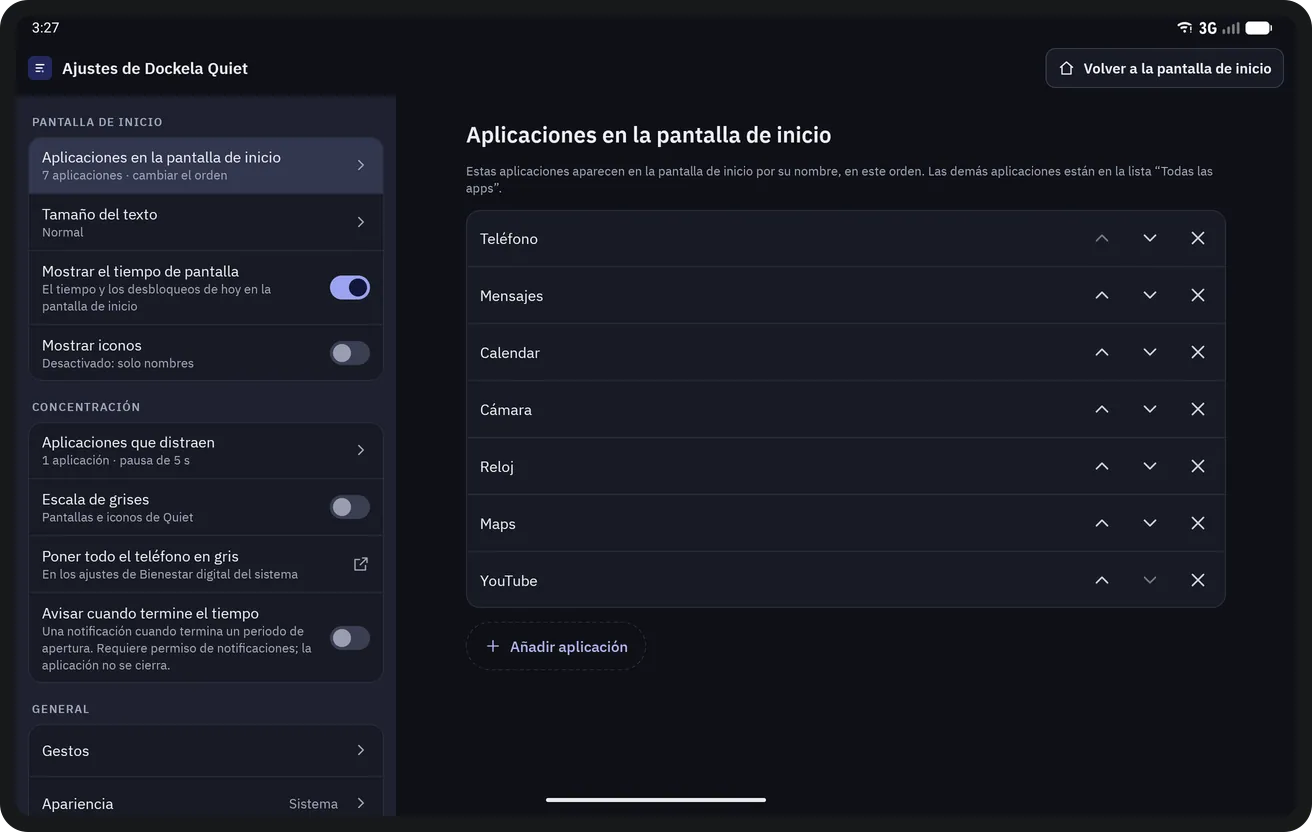
Ajustes


Obtener Dockela Quiet
Se compra una sola vez en Google Play; sin anuncios, sin suscripción y sin compras dentro de la aplicación.
Próximamente en Google Play