Funktionen
Seiten, Dock, Ordner und Widgets funktionieren wie gewohnt; Apps werden in der App-Übersicht auf Tabs verteilt, und die Suche findet Apps direkt auf dem Gerät. Dockela hat keine Internetberechtigung: keine Werbung, keine Analyse, kein Konto, und das Layout des Startbildschirms bleibt ausschließlich auf diesem Gerät.
Hauptfunktionen
- Seiten, Dock, Ordner und Widgets
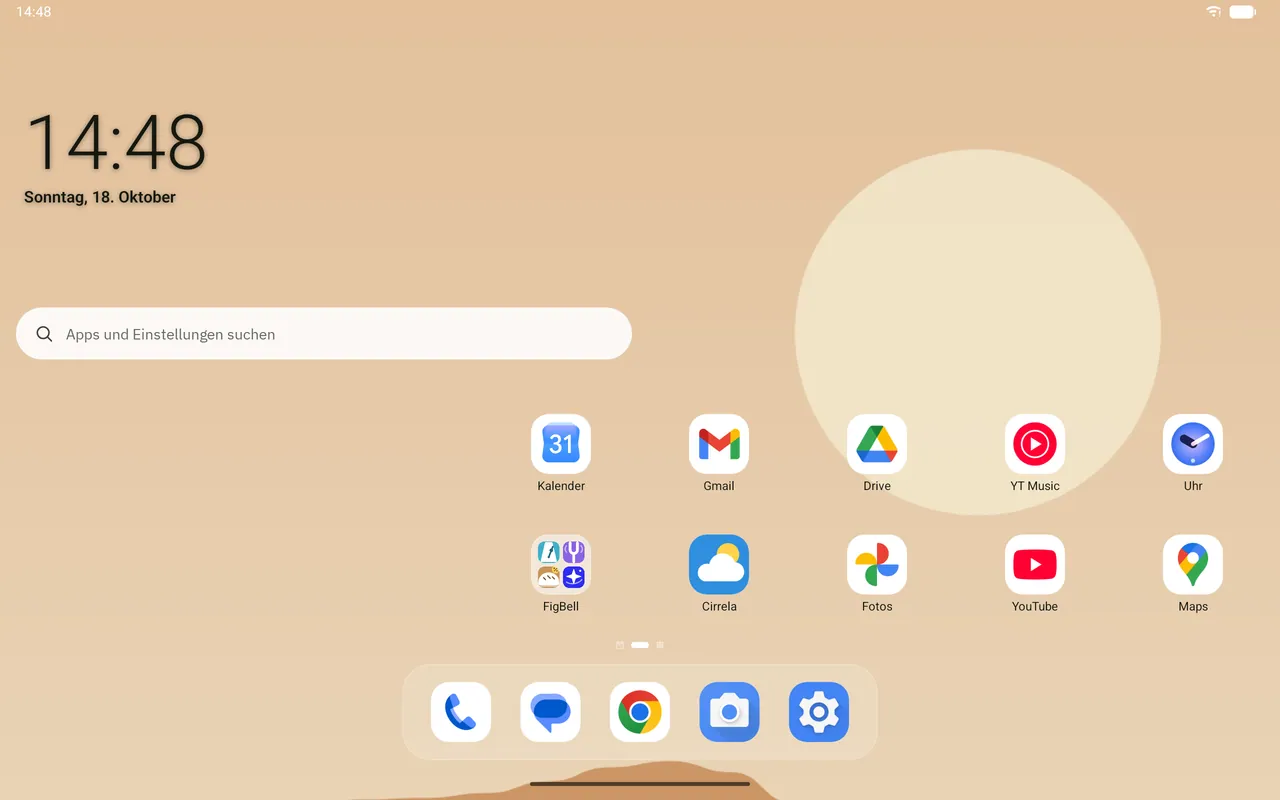
- Der Startbildschirm besteht aus mehreren Seiten; das Raster (z. B. 4 × 5, 5 × 6, 6 × 7) wird für Hoch- und Querformat getrennt gewählt. Häufig genutzte Apps liegen im Dock; wird ein Symbol auf ein anderes gezogen, entsteht ein Ordner. Widgets anderer Apps werden hinzugefügt und mit Anfassern in der Größe geändert; langes Drücken auf ein Symbol öffnet die Verknüpfungen der App.
- App-Übersicht
- Öffnet sich mit einem Wisch nach oben auf dem Startbildschirm. Apps sind von A bis Z sortiert, oben stehen die meistgenutzten; mit der Buchstabenleiste am Rand wird schnell gesprungen. Tabs (z. B. Arbeit, Spiele) und Ordner lassen sich anlegen, unerwünschte Apps ausblenden.
- Seite „Heute“
- Links neben der ersten Seite, ein Raster aus Karten; oben stehen eine Begrüßung je nach Tageszeit mit Datum sowie Schaltflächen für Suche und Einstellungen. Karten: Uhr, Akku, nächster Wecker, Termine, Schnelleinstellungen (WLAN, Bluetooth, Taschenlampe, Bitte nicht stören, Internet, Energiesparmodus), häufig verwendet, kürzlich installiert, Notiz (eine kurze Notiz auf diesem Gerät) und Speicher; auch Widgets anderer Apps lassen sich hinzufügen. Karten gibt es in klein (halbe Breite), mittel und groß; im Bearbeitungsmodus werden sie per Ziehen sortiert und in der Größe geändert. Die Kalenderberechtigung ist optional; ohne sie werden keine Termine angezeigt.
- Karte Bildschirmzeit
- Eine optionale Karte, die über die Widget-Liste (Widget hinzufügen › Dockela) hinzugefügt wird. Sie zeigt die heutige Bildschirmzeit, die Anzahl der Entsperrungen und die meistgenutzten Apps; ein Tippen öffnet Digital Wellbeing von Android. Sie benötigt die Android-Berechtigung Nutzungszugriff, die in den Android-Einstellungen erteilt wird. Die Daten werden nur auf dem Gerät gelesen.
- Symbolpakete
- ADW- und Nova-kompatible Symbolpakete (appfilter.xml) werden unterstützt; das Symbol einer einzelnen App lässt sich auch einzeln aus einem Paket wählen. Symbolform und -größe, Beschriftungen (automatisch, weiß, schwarz oder ausgeblendet) und Beschriftungsschatten sind einstellbar.
- Hintergrund
- Dockelas eigene Hintergründe (Landschaften, Farbverläufe, einfarbige Flächen), ein Foto aus der Galerie (über die Fotoauswahl von Android; Zugriff auf die gesamte Galerie wird nicht angefordert) oder der aktuelle Hintergrund, unverändert. Er lässt sich für den Startbildschirm, den Sperrbildschirm oder beide festlegen; Abdunkeln und Unschärfe sind nur innerhalb von Dockela sichtbar.
- Gesten
- Nach oben wischen öffnet die App-Übersicht, nach unten wischen die Suche; mit zwei Fingern nach unten wischen öffnet die Schnelleinstellungen, Zusammenziehen den Bearbeitungsmodus, doppeltes Tippen sperrt den Bildschirm. Jeder Geste lässt sich eine andere Aktion zuweisen. Sperren per Doppeltippen ist optional und erfordert die Android-Berechtigung Geräteadministrator; sie wird nur zum Sperren des Bildschirms verwendet.
- App-Mediathek
- Rechts neben der letzten Seite: Apps werden automatisch in etwa 20 Kategorien eingeordnet (z. B. Kommunikation, soziale Netzwerke, Internet, Banken und Finanzen, Geldanlage, Shopping, Kleinanzeigen und Second-Hand, Essen und Lebensmittel, Auto, Verkehr und Reisen, Arbeit und Produktivität, Bildung, Sport und Gesundheit, Zuhause und Geräte, Video, Musik und Audio, Fotos, Spiele, Nachrichten, Werkzeuge), dazu Vorschläge und Neu hinzugefügt; ganz oben steht die Suche. Apps lassen sich zwischen Kategorien verschieben, eigene Kategorien anlegen und Kategorien löschen; gelöschte Kategorien lassen sich wiederherstellen. Wer am Ende der Liste auf der Seite „Heute“ oder in der App-Mediathek weiter nach oben schiebt, kehrt zur Startseite zurück.
- Suche auf dem Gerät
- Öffnet sich durch Wischen nach unten auf dem Startbildschirm. Vor der Eingabe zeigt sie Vorschläge, die letzten Suchen (die letzten 8), Verknüpfungen häufig verwendeter Apps, schnelle Android-Einstellungen und alle Apps; bei der Eingabe findet sie Apps, App-Verknüpfungen (z. B. Wecker stellen) sowie Einstellungen von Dockela und Android. Der Suchverlauf bleibt nur auf diesem Gerät; er lässt sich in den Datenschutzeinstellungen ausschalten und wird dabei gelöscht. Die Suche sendet keine Anfrage ins Internet.
- Design und Farbe
- Helles oder dunkles Design; standardmäßig folgt Dockela dem Systemdesign. Die Akzentfarbe stammt aus dem Hintergrund (Material You, ab Android 12) oder ist das Moosgrün von FigBell.
- Auf dem Tablet
- Auf Tablets werden Hoch- und Querformat unterstützt; das Dock bleibt breit, und die Einstellungen öffnen sich in zwei Bereichen.
- Ersteinrichtung und Sicherung
- Drei Schritte beim ersten Start: Dockela als Standard-Startbildschirm festlegen, ein vorhandenes Layout übernehmen (vom System-Startbildschirm, sofern lesbar, aus einer Sicherungsdatei oder als vorgeschlagenes Layout) und das Raster wählen. Das gesamte Layout und alle Einstellungen werden in einer Datei (.dockela-backup) gesichert und daraus wiederhergestellt. Solange Dockela nicht der Standard-Startbildschirm ist, zeigt jede Einstellungsseite einen Hinweis darauf mit der Schaltfläche „Als Standard“.
- 20 Sprachen
- Die App ist in 20 Sprachen verfügbar, darunter Deutsch, Englisch, Türkisch, Spanisch, Französisch, Portugiesisch, Italienisch, Niederländisch, Russisch, Japanisch und Koreanisch.
Geräte und Browser
- Läuft auf Android-Smartphones und -Tablets, im Hoch- und Querformat. Auf Tablets bleibt das Dock breit, und die Einstellungen öffnen sich in zwei Bereichen.
- Erfordert Android 8.0 oder neuer. Die Akzentfarbe aus dem Hintergrund (Material You) erfordert Android 12 oder neuer.
- Dockela gibt es nur für Android; eine Web-, Desktop-, iPhone- oder iPad-Version gibt es nicht.
Smartphone
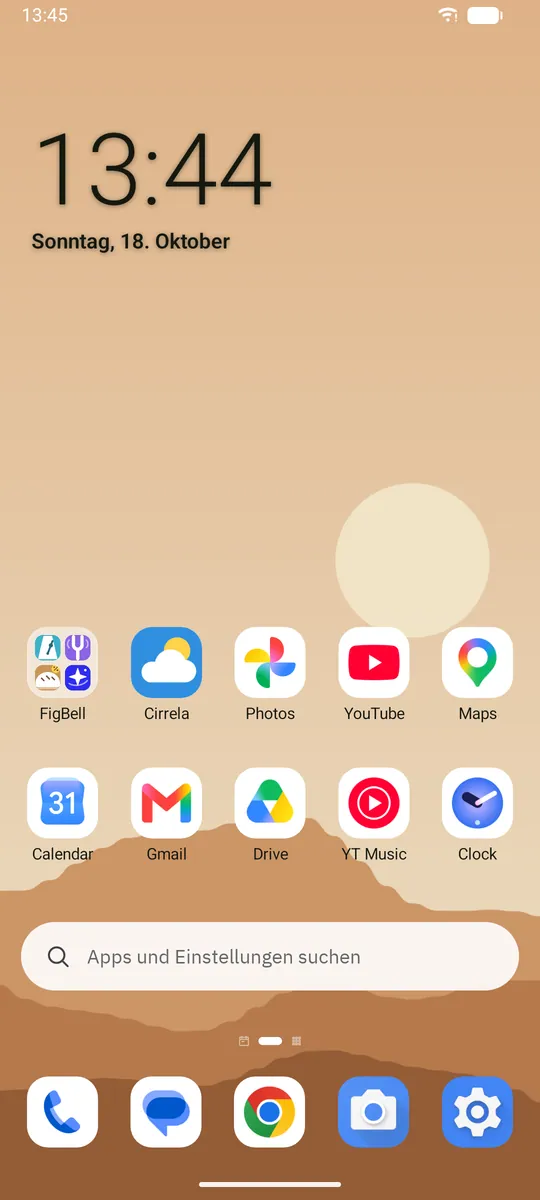
Startbildschirm 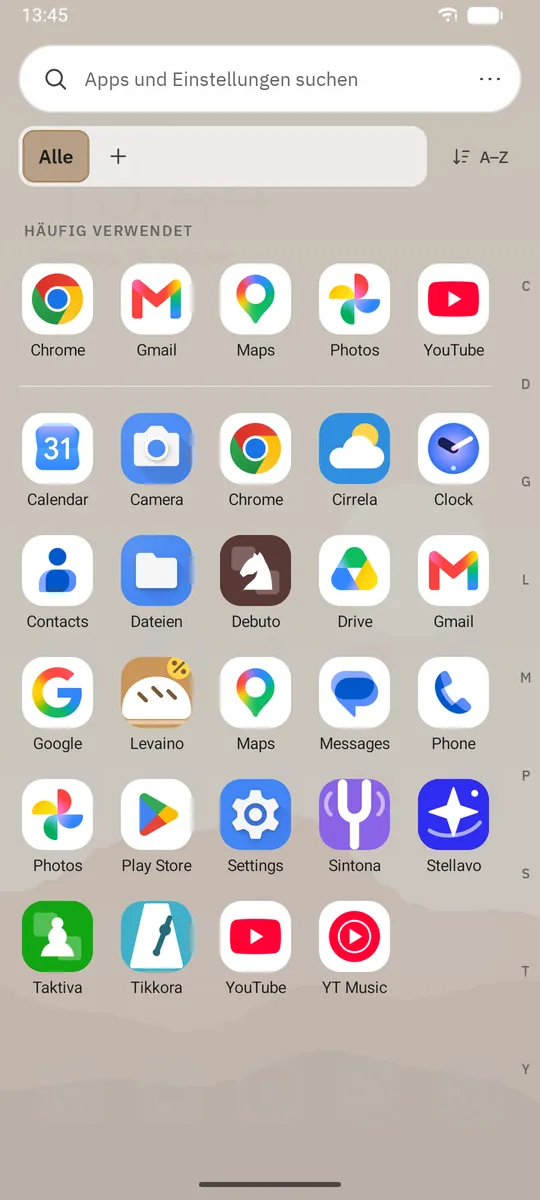
App-Übersicht 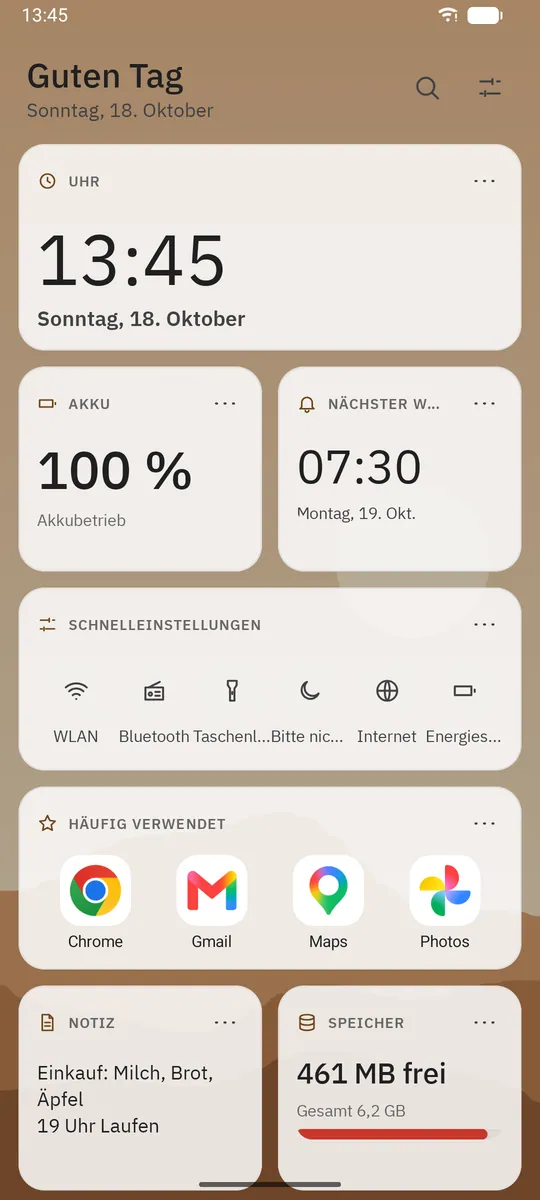
Heute-Seite 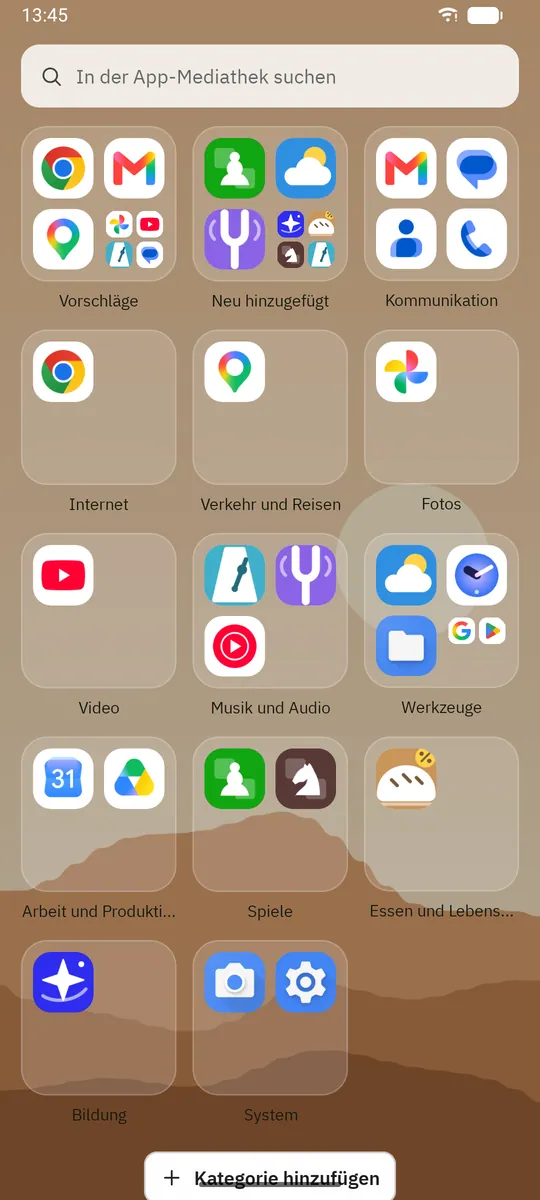
App-Mediathek 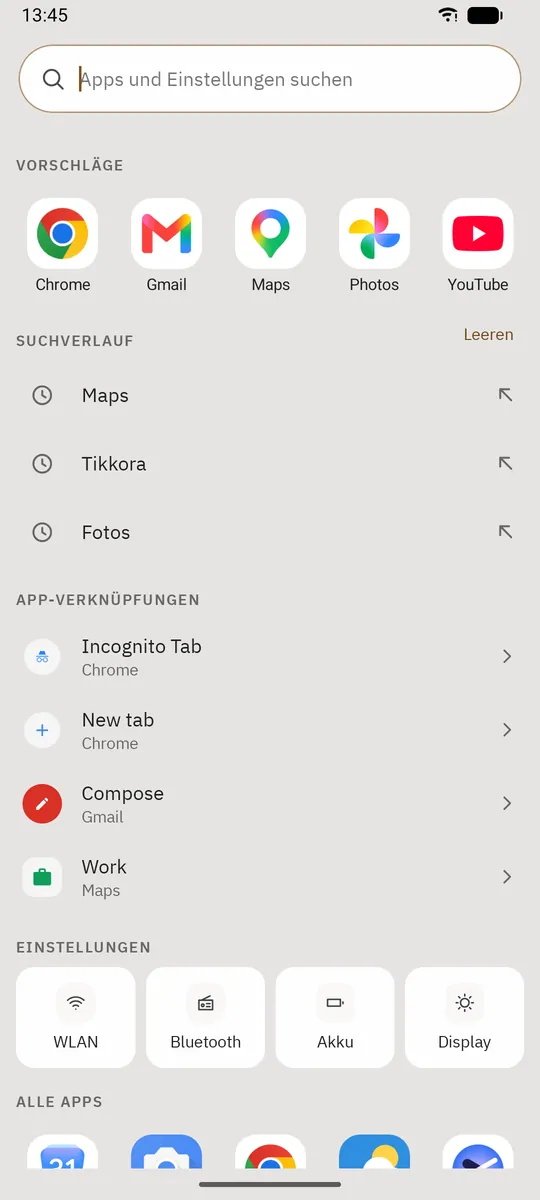
Suche


Tablet
Startbildschirm 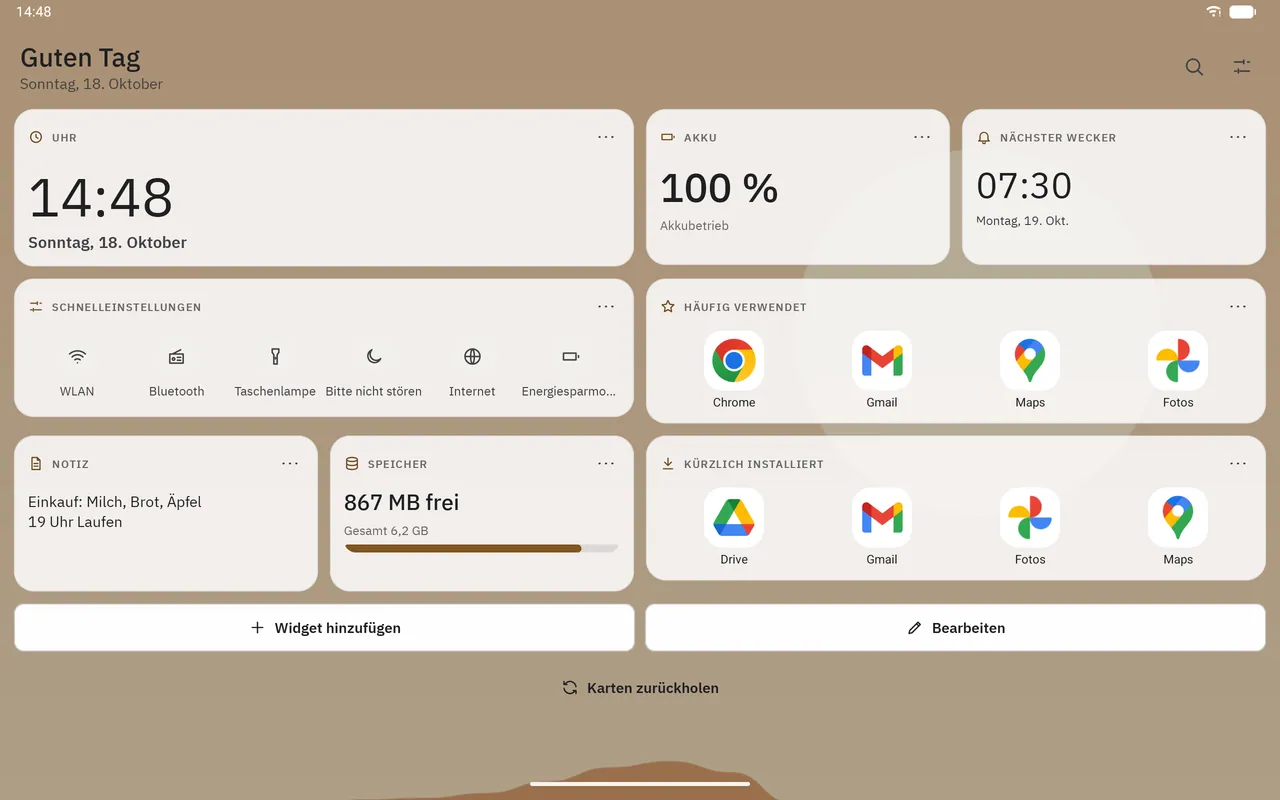
Heute-Seite 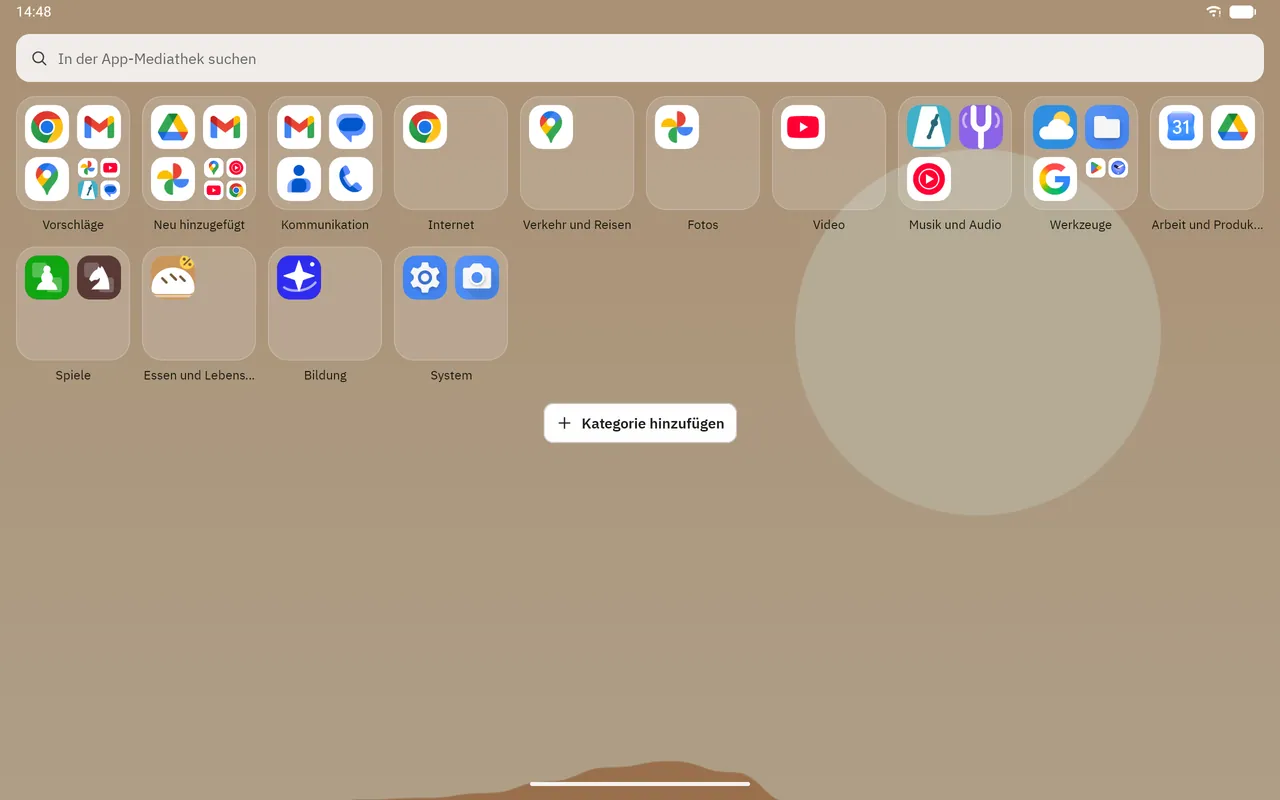
App-Mediathek


Dockela Launcher beziehen
Einmalig bei Google Play gekauft; keine Werbung, kein Abo und keine In-App-Käufe.
Bald bei Google Play