Recursos
Páginas, dock, pastas e widgets funcionam do jeito esperado; os apps são separados em abas na gaveta, e a busca encontra os apps no próprio dispositivo. O Dockela não tem permissão de acesso à internet: não há anúncios, análises nem conta, e o layout da tela inicial fica somente neste dispositivo.
Principais recursos
- Páginas, dock, pastas e widgets
- A tela inicial tem várias páginas; a grade (por exemplo, 4 × 5, 5 × 6, 6 × 7) é escolhida separadamente para retrato e paisagem. Os apps mais usados ficam no dock; soltar um ícone sobre outro cria uma pasta. Widgets de outros apps são adicionados e redimensionados com alças; tocar e manter pressionado um ícone abre os atalhos do app.
- Gaveta de apps
- Abre ao deslizar para cima na tela inicial. Os apps aparecem de A a Z, com os mais usados no topo; a barra de letras na borda permite pular rapidamente. É possível criar abas (por exemplo, Trabalho, Jogos) e pastas e ocultar apps indesejados.
- Página Hoje
- À esquerda da primeira página, uma grade de cartões; no topo ficam uma saudação conforme a hora do dia com a data e os botões de pesquisa e configurações. Cartões: relógio, bateria, próximo alarme, agenda, configurações rápidas (Wi-Fi, Bluetooth, lanterna, Não perturbe, internet, economia de bateria), mais usados, instalados recentemente, nota (uma nota rápida guardada neste dispositivo) e armazenamento; widgets de outros apps também podem ser adicionados. Os cartões têm três tamanhos: pequeno (meia largura), médio e grande; no modo de edição, você os reordena arrastando e muda o tamanho. A permissão de agenda é opcional; sem ela, a agenda não é mostrada.
- Cartão Tempo de tela
- Um cartão opcional, adicionado pela lista de widgets (Adicionar widget › Dockela). Mostra o tempo de tela de hoje, o número de desbloqueios e os apps mais usados; ao tocar, abre o Bem-estar digital do Android. Precisa da permissão de acesso ao uso do Android, concedida nas configurações do Android. Os dados são lidos apenas no dispositivo.
- Pacotes de ícones
- Pacotes de ícones compatíveis com ADW e Nova (appfilter.xml) são aceitos, e o ícone de um app também pode ser escolhido individualmente em um pacote. Formato e tamanho dos ícones, rótulos (automáticos, brancos, pretos ou ocultos) e sombra dos rótulos são ajustáveis.
- Plano de fundo
- Os planos de fundo próprios do Dockela (paisagens, degradês, cores sólidas), uma foto da galeria (pelo seletor de fotos do Android; não é pedido acesso à galeria inteira) ou o plano de fundo atual, como está. Pode ser aplicado à tela inicial, à tela de bloqueio ou às duas; escurecimento e desfoque aparecem só dentro do Dockela.
- Gestos
- Deslizar para cima abre a gaveta de apps e deslizar para baixo abre a pesquisa; deslizar para baixo com dois dedos abre as configurações rápidas, fazer pinça abre o modo de edição e tocar duas vezes bloqueia a tela. Cada gesto pode receber outra ação. Bloquear com toque duplo é opcional e exige a permissão de administrador do dispositivo do Android, usada só para bloquear a tela.
- Biblioteca de apps
- À direita da última página: os apps são organizados automaticamente em cerca de 20 categorias (p. ex. comunicação, social, internet, bancos e finanças, investimentos, compras, classificados e usados, comida e mercado, veículos, transporte e viagens, trabalho e produtividade, educação, esporte e saúde, casa e dispositivos, vídeo, música e áudio, fotos, jogos, notícias, ferramentas), além de Sugestões e Adicionados recentemente, com a pesquisa no topo. Os apps podem ser movidos entre categorias, novas categorias podem ser criadas e categorias excluídas; categorias excluídas podem ser restauradas. Ao empurrar para cima no fim da lista de Hoje ou da Biblioteca de apps, você volta à página inicial.
- Busca no dispositivo
- Abre ao deslizar para baixo na tela inicial. Antes de digitar, mostra sugestões, pesquisas recentes (as últimas 8), atalhos dos apps mais usados, configurações rápidas do Android e todos os apps; ao digitar, encontra apps, atalhos de apps (p. ex. Definir alarme) e configurações do Dockela e do Android. O histórico de pesquisa fica só neste dispositivo; pode ser desativado nas configurações de privacidade, o que o exclui. A pesquisa não envia nenhuma solicitação à internet.
- Tema e cor
- Tema claro ou escuro; por padrão, o tema do sistema é seguido. A cor de destaque vem do plano de fundo (Material You, Android 12 ou mais recente) ou é o verde-musgo da FigBell.
- No tablet
- No tablet, as orientações retrato e paisagem são aceitas; o dock fica largo e as configurações abrem em dois painéis.
- Configuração inicial e backup
- Três etapas na primeira abertura: definir o Dockela como tela inicial padrão, trazer um layout existente (da tela inicial do sistema, se puder ser lido, de um arquivo de backup ou um layout sugerido) e escolher a grade. Todo o layout e todas as configurações são salvos em um único arquivo (.dockela-backup) e restaurados a partir dele. Enquanto o Dockela não for a tela inicial padrão, cada página de configurações mostra um aviso com o botão “Tornar padrão”.
- 20 idiomas
- O app está disponível em 20 idiomas, entre eles português, inglês, turco, alemão, espanhol, francês, italiano, holandês, russo, japonês e coreano.
Dispositivos e navegadores
- Funciona em celulares e tablets Android, em retrato e paisagem. No tablet, o dock fica largo e as configurações abrem em dois painéis.
- Requer Android 8.0 ou mais recente. A cor de destaque a partir do plano de fundo (Material You) requer Android 12 ou mais recente.
- O Dockela é somente para Android; não há versão web, para computador, para iPhone nem para iPad.
Celular
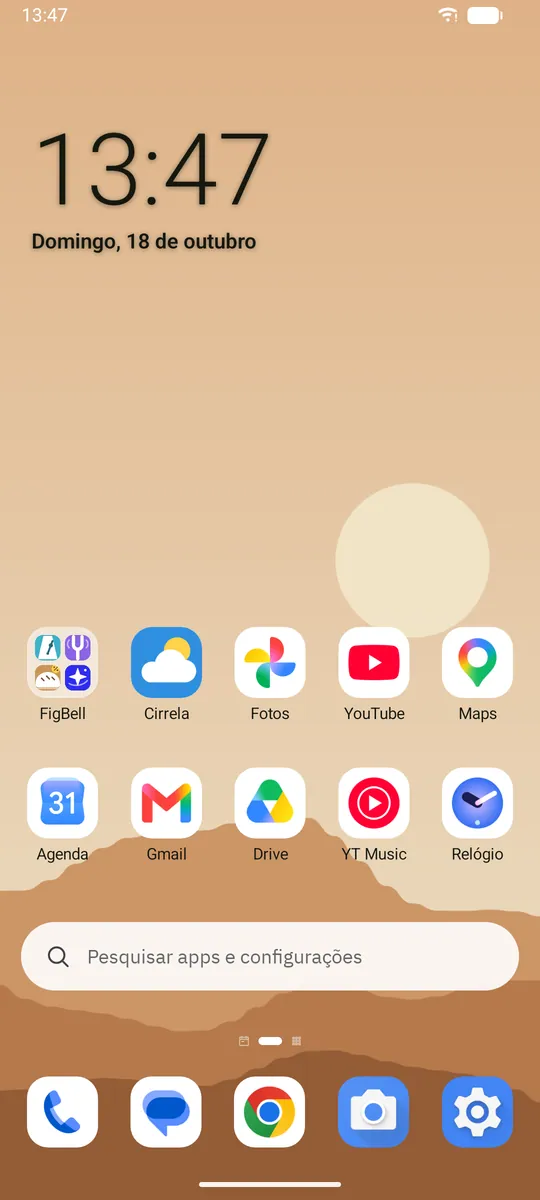
Tela inicial 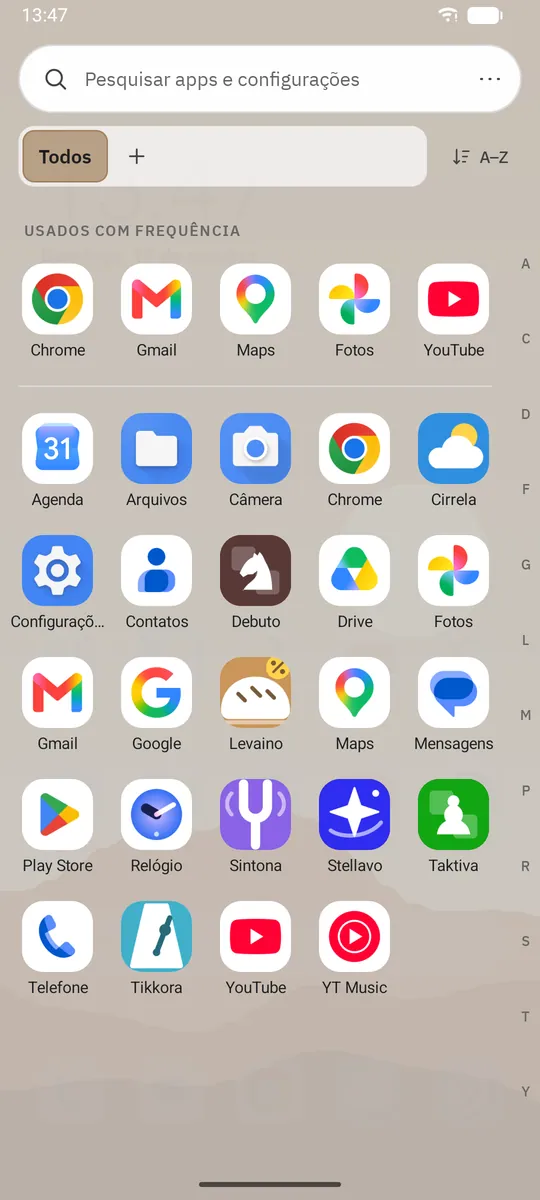
Gaveta de apps 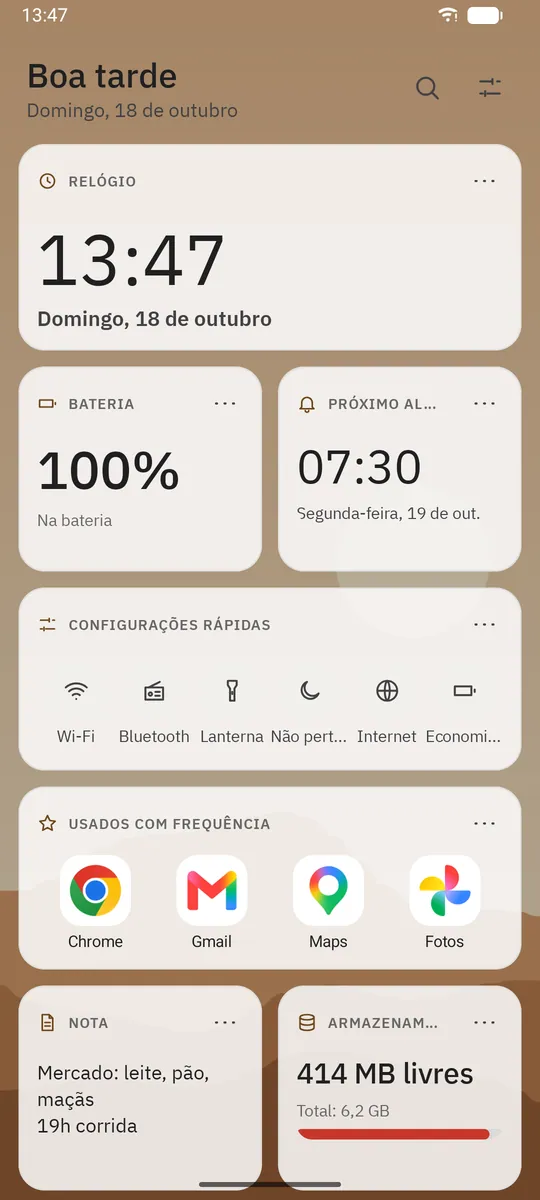
Página Hoje 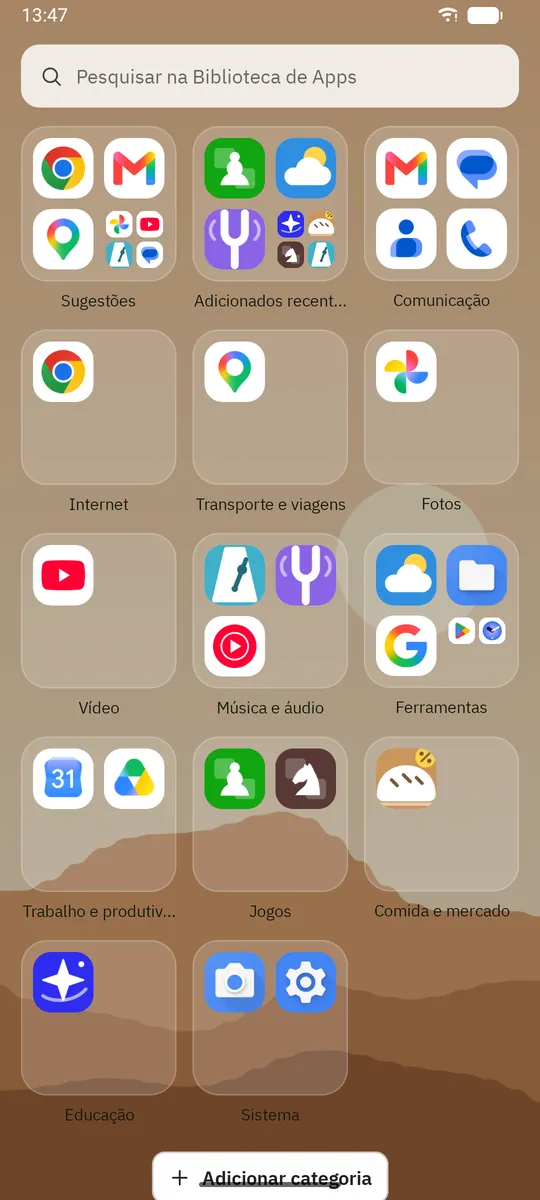
Biblioteca de Apps 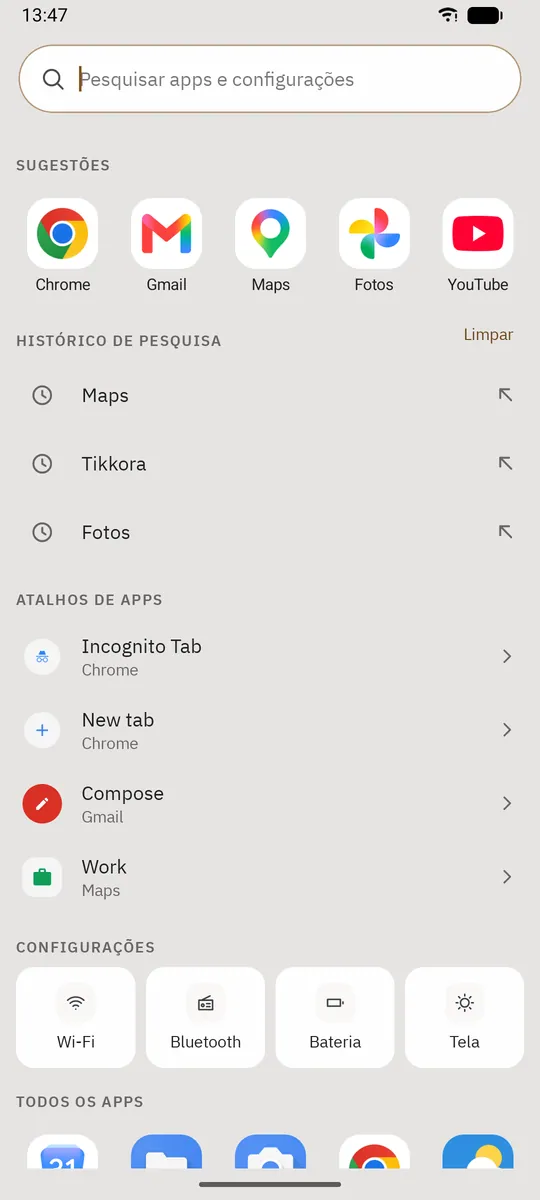
Pesquisa


Tablet

Tela inicial 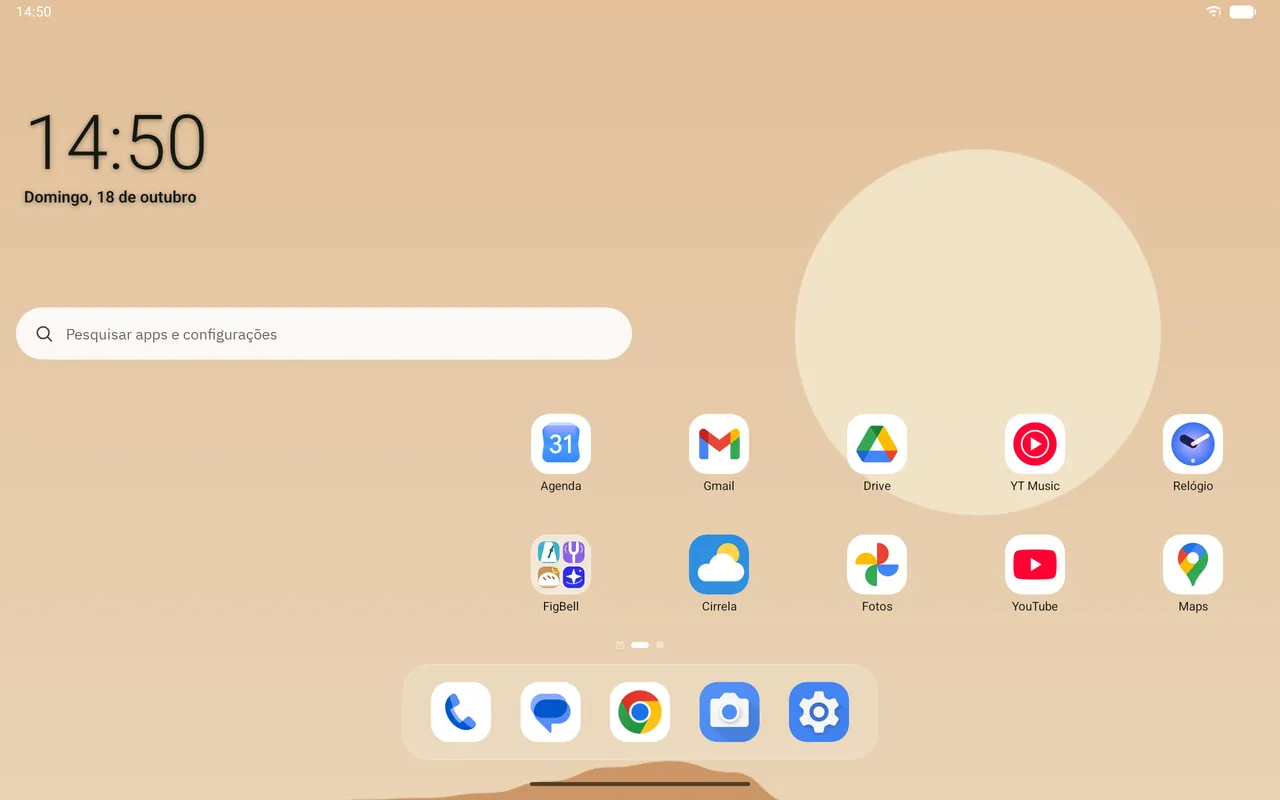
Página Hoje 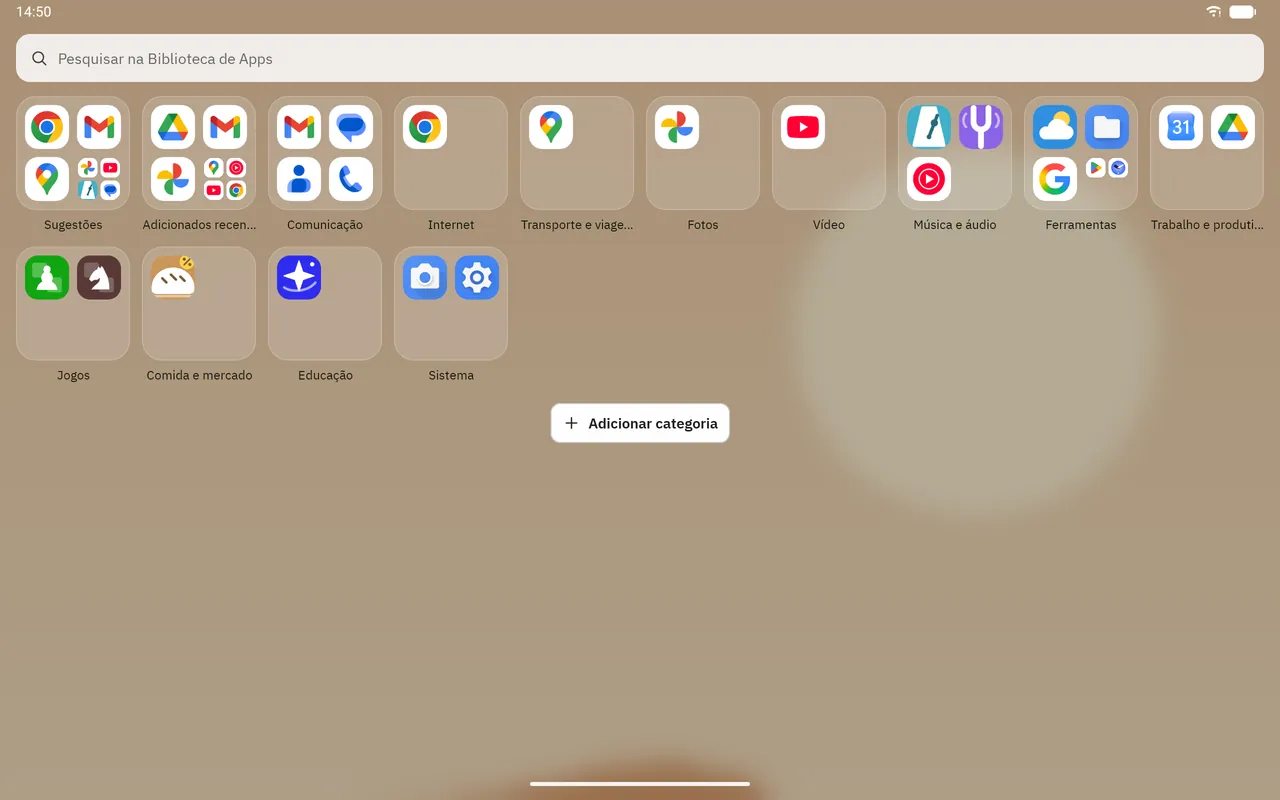
Biblioteca de Apps


Obter o Dockela Launcher
Comprado uma única vez no Google Play; sem anúncios, sem assinatura e sem compras no app.
Em breve no Google Play