Функции
Страницы, док, папки и виджеты работают так, как и ожидается; в списке приложений их можно разложить по вкладкам, а поиск находит приложения прямо на устройстве. У Dockela нет разрешения на доступ к интернету: нет рекламы, аналитики и учётной записи, а раскладка главного экрана хранится только на этом устройстве.
Основные функции
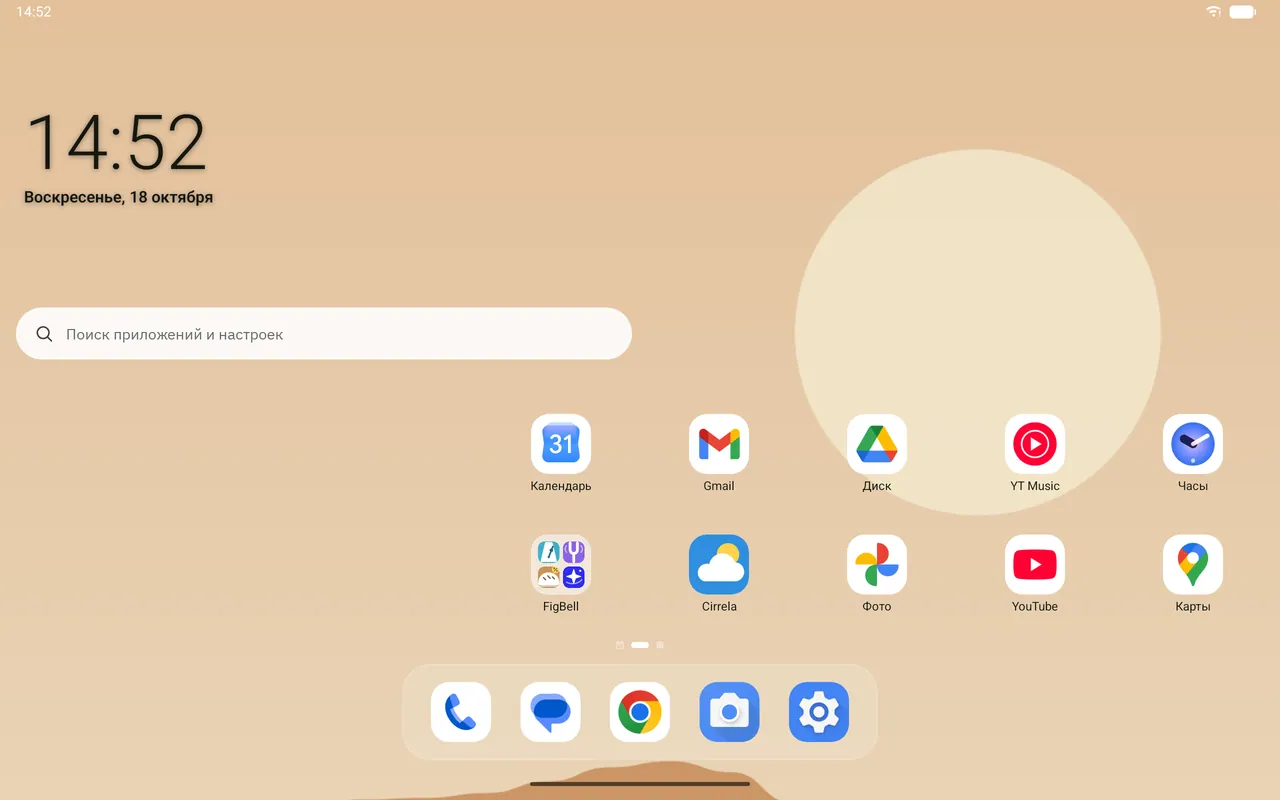
- Страницы, док, папки и виджеты
- Главный экран состоит из нескольких страниц; сетка (например, 4 × 5, 5 × 6, 6 × 7) выбирается отдельно для книжной и альбомной ориентации. Часто используемые приложения находятся в доке; если положить один значок на другой, появится папка. Виджеты других приложений добавляются и меняют размер с помощью маркеров; долгое нажатие на значок открывает ярлыки приложения.
- Список приложений
- Открывается свайпом вверх на главном экране. Приложения идут от А до Я, вверху — самые используемые; полоса букв у края позволяет быстро перейти к нужной. Можно создавать вкладки (например, «Работа», «Игры») и папки и скрывать ненужные приложения.
- Страница «Сегодня»
- Слева от первой страницы — сетка карточек; вверху приветствие по времени суток с датой и кнопки поиска и настроек. Карточки: часы, батарея, следующий будильник, расписание, быстрые настройки (Wi-Fi, Bluetooth, фонарик, «Не беспокоить», интернет, экономия заряда), часто используемые, недавно установленные, заметка (короткая заметка, которая хранится на этом устройстве) и память; можно добавить и виджеты других приложений. Карточки бывают маленькими (половина ширины), средними и большими; в режиме редактирования их порядок меняется перетаскиванием, меняется и размер. Доступ к календарю необязателен; без него расписание не показывается.
- Карточка «Время использования»
- Необязательная карточка, добавляется из списка виджетов (Добавить виджет › Dockela). Показывает время использования экрана за сегодня, число разблокировок и самые используемые приложения; нажатие открывает «Цифровое благополучие» Android. Нужно разрешение Android «Доступ к истории использования», которое выдаётся в настройках Android. Данные читаются только на устройстве.
- Наборы значков
- Поддерживаются наборы значков, совместимые с ADW и Nova (appfilter.xml); значок отдельного приложения также можно выбрать из набора. Настраиваются форма и размер значков, подписи (автоматически, белые, чёрные или скрытые) и тень подписей.
- Обои
- Собственные обои Dockela (пейзажи, градиенты, однотонные цвета), фото из галереи (через средство выбора фото Android; доступ ко всей галерее не запрашивается) или текущие обои без изменений. Их можно установить на главный экран, экран блокировки или на оба; затемнение и размытие видны только внутри Dockela.
- Жесты
- Свайп вверх открывает список приложений, свайп вниз — поиск; свайп вниз двумя пальцами открывает быстрые настройки, сведение пальцев — режим редактирования, двойное касание блокирует экран. Любому жесту можно назначить другое действие. Блокировка двойным касанием необязательна и требует разрешения Android «Администратор устройства», которое используется только для блокировки экрана.
- Библиотека приложений
- Справа от последней страницы: приложения автоматически распределяются примерно по 20 категориям (например, общение, соцсети, интернет, банки и финансы, инвестиции, покупки, объявления и б/у, еда и продукты, авто, транспорт и путешествия, работа и продуктивность, образование, спорт и здоровье, дом и устройства, видео, музыка и аудио, фото, игры, новости, инструменты), а также «Предложения» и «Недавно добавленные»; поиск — вверху. Приложения можно переносить между категориями, создавать свои категории и удалять категории; удалённые категории можно восстановить. Если в конце списка на странице «Сегодня» или в Библиотеке приложений потянуть вверх, откроется главная страница.
- Поиск на устройстве
- Открывается свайпом вниз на главном экране. До ввода показывает предложения, недавние запросы (последние 8), ярлыки часто используемых приложений, быстрые настройки Android и все приложения; при вводе находит приложения, ярлыки приложений (например, «Установить будильник») и настройки Dockela и Android. История поиска хранится только на этом устройстве; её можно отключить в настройках конфиденциальности, при отключении она удаляется. Поиск не отправляет запросов в интернет.
- Тема и цвет
- Светлая или тёмная тема; по умолчанию используется тема системы. Акцентный цвет берётся из обоев (Material You, Android 12 и новее) или это мшисто-зелёный цвет FigBell.
- На планшете
- На планшете поддерживаются книжная и альбомная ориентация; док остаётся широким, а настройки открываются в двух панелях.
- Первая настройка и резервная копия
- Три шага при первом запуске: сделать Dockela главным экраном по умолчанию, перенести имеющуюся раскладку (с системного главного экрана, если её удаётся прочитать, из файла резервной копии или предложенную раскладку) и выбрать сетку. Вся раскладка и все настройки сохраняются в один файл (.dockela-backup) и восстанавливаются из него. Пока Dockela не выбран главным экраном по умолчанию, на каждой странице настроек показывается сообщение об этом с кнопкой «По умолчанию».
- 20 языков
- Приложение доступно на 20 языках, среди них русский, английский, турецкий, немецкий, испанский, французский, португальский, итальянский, нидерландский, японский и корейский.
Устройства и браузеры
- Работает на телефонах и планшетах Android в книжной и альбомной ориентации. На планшете док остаётся широким, а настройки открываются в двух панелях.
- Требуется Android 8.0 или новее. Акцентный цвет из обоев (Material You) доступен в Android 12 и новее.
- Dockela существует только для Android; веб-версии, версии для компьютера, iPhone и iPad нет.
Телефон
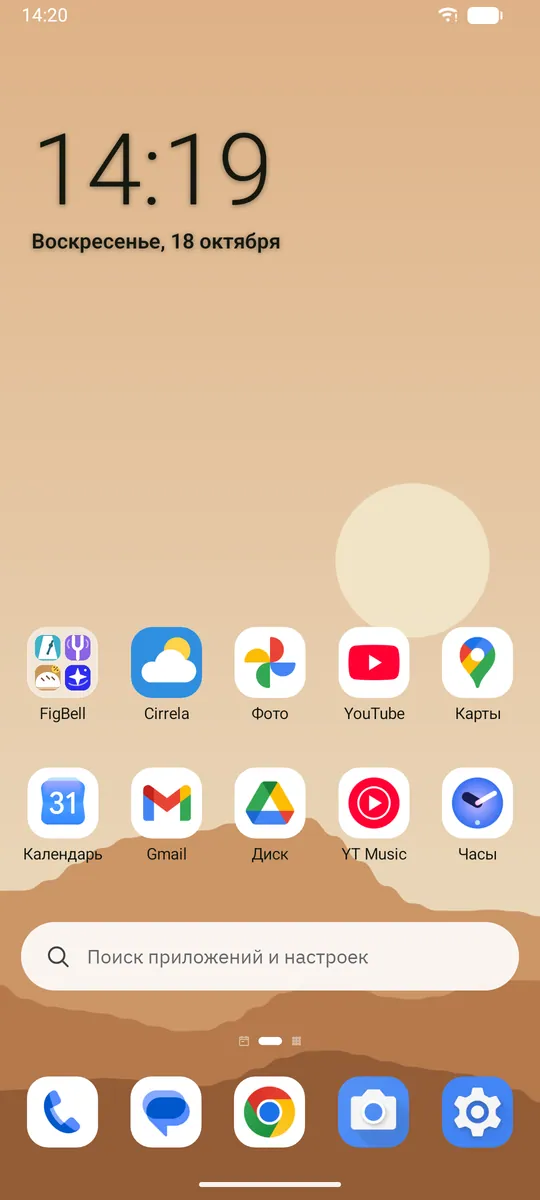
Главный экран 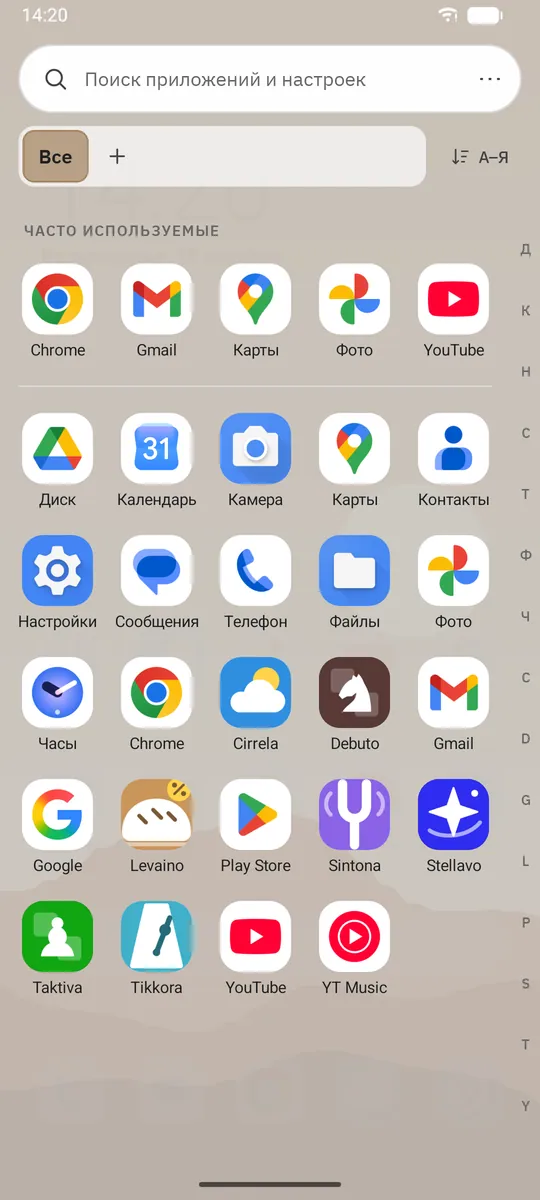
Меню приложений 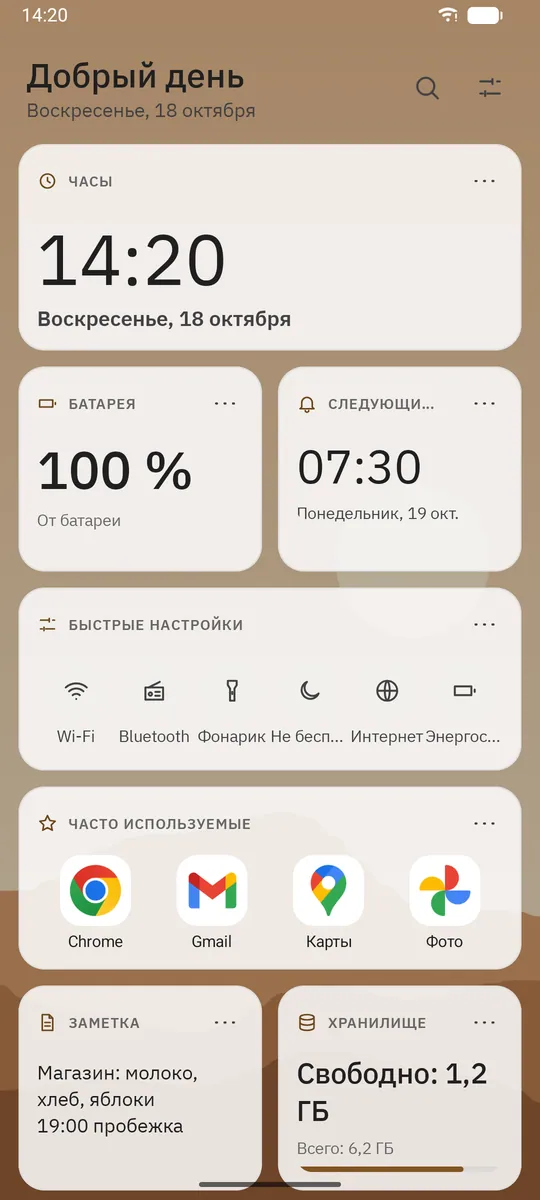
Страница «Сегодня» 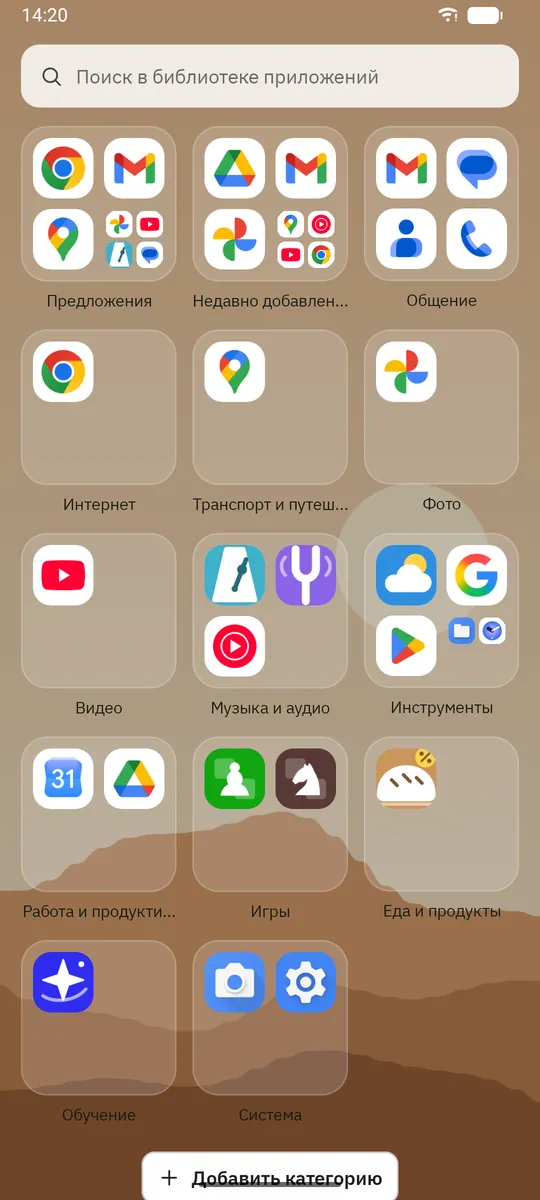
Библиотека приложений 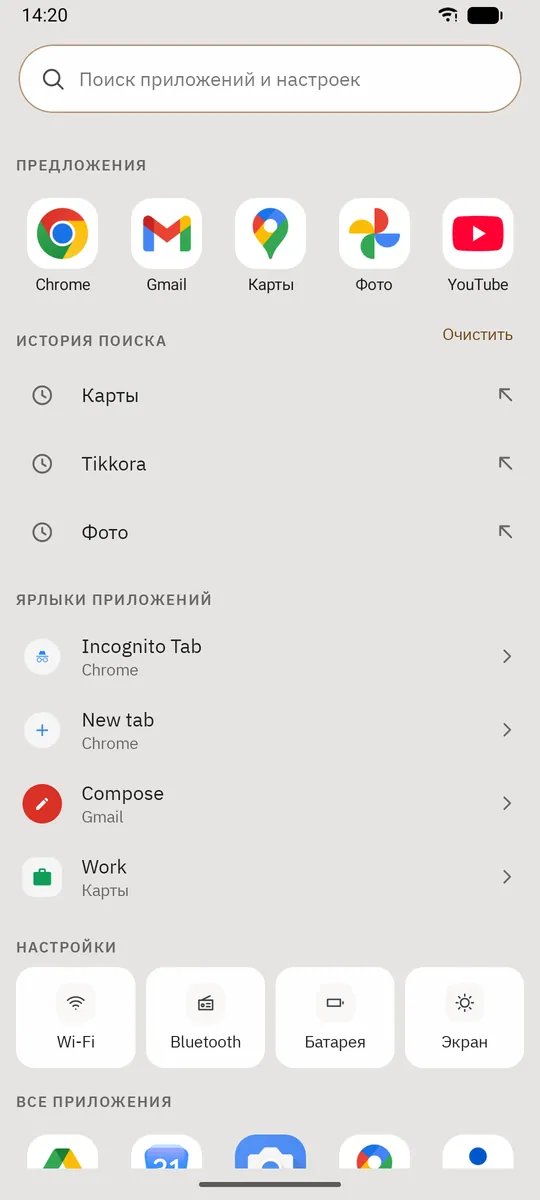
Поиск


Планшет
Главный экран 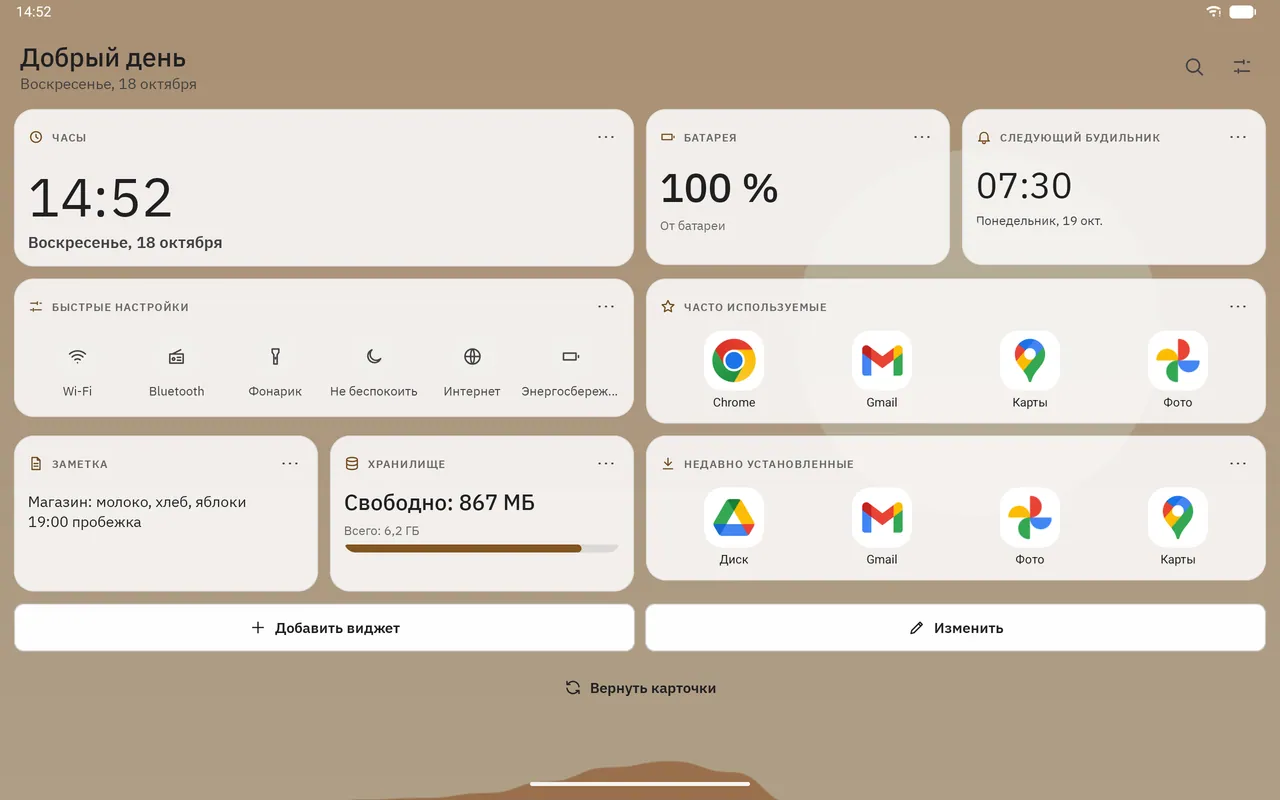
Страница «Сегодня» 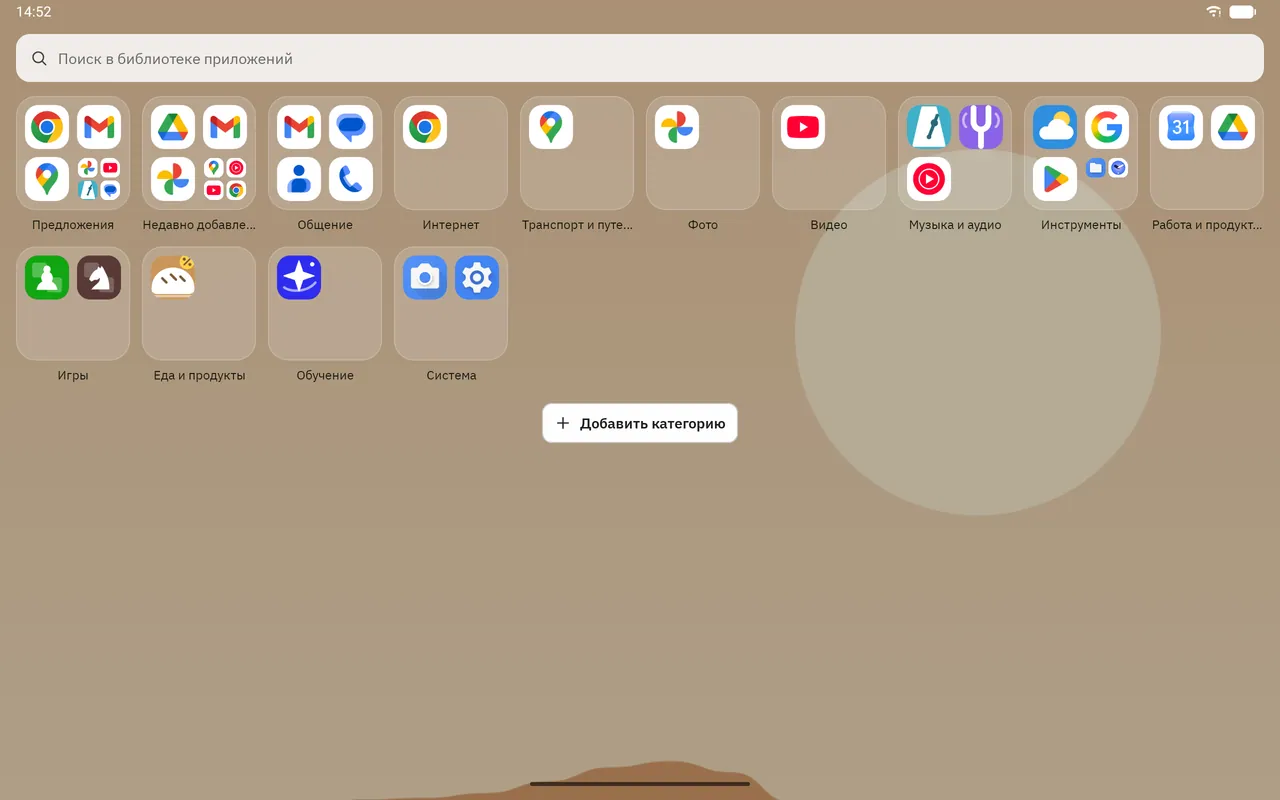
Библиотека приложений


Получить Dockela Launcher
Покупается один раз в Google Play; без рекламы, подписки и покупок в приложении.
Скоро в Google Play