Funktionen
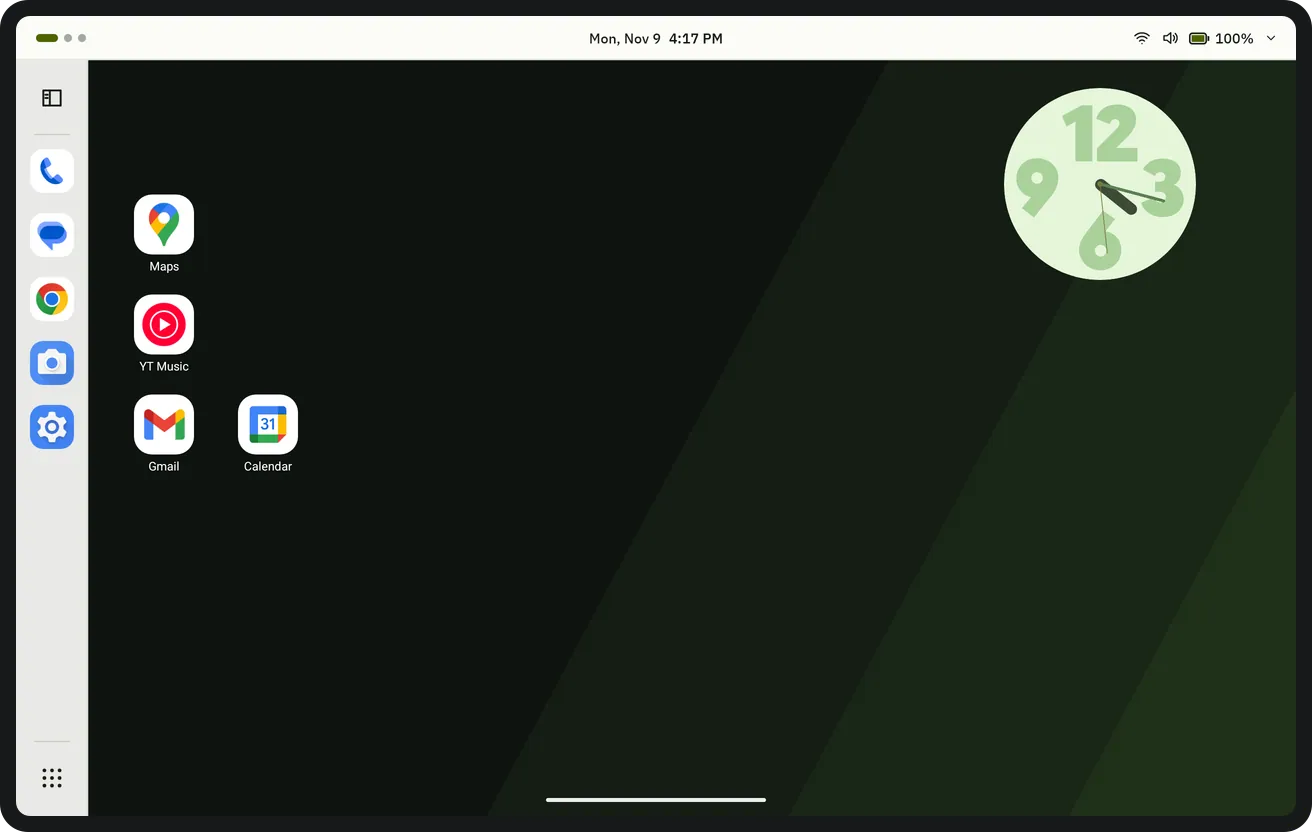
Oben eine schmale Leiste (Desktopseiten, Datum und Uhrzeit, Systemtaste), links ein senkrechtes Dock und unten links das App-Raster. Das Dashboard, das sich aus dem Dock öffnet, zeigt den heutigen Tag, die laufende Wiedergabe, eine Kurznotiz und den Gerätestatus an einem Ort. Dockela Rail hat keine Internetberechtigung: keine Werbung, keine Analyse, kein Konto, und das Layout bleibt ausschließlich auf diesem Tablet.
Hauptfunktionen
- Ein Layout für Tablets
- Oben eine schmale Leiste: links die Punkte der Desktopseiten, in der Mitte Datum und Uhrzeit, rechts die Systemtaste. Links ein senkrechtes Dock (auf Wunsch unten), rechts der Desktop und unten links die Taste für das App-Raster. Sekunden, Datum und Akku lassen sich in den Einstellungen „Obere Leiste“ ein- oder ausblenden.
- Dashboard
- Öffnet sich mit der Taste oben im Dock oder mit einem Wisch nach rechts auf dem Dock. Karten: Heute (Datum, nächster Wecker und heutige Termine aus dem Kalender), Wiedergabe (zurück, Wiedergabe / Pause, weiter), Kurznotiz, Häufig verwendet und Gerät (Akku, Zeit bis voll, Speicher). Karten lassen sich ausblenden, einblenden und neu anordnen; eine App im Dock wird mit „Zum Dashboard hinzufügen“ zu „Häufig verwendet“ hinzugefügt.
- Systemmenü
- Öffnet sich mit der Systemtaste in der oberen Leiste: Lautstärke, Helligkeit, WLAN, Bluetooth, Bitte nicht stören, automatisches Drehen, Bildschirm sperren und „Launcher verlassen“ (Standard-Startbildschirm-App auswählen). Helligkeit und Drehung benötigen die Berechtigung zum Ändern von Systemeinstellungen, die Kachel „Bitte nicht stören“ einen eigenen Zugriff; ohne sie öffnet die Kachel die zugehörige Android-Einstellung.
- Suche auf dem Gerät
- Öffnet sich mit einem Wisch nach unten auf dem Desktop oder einem Tippen auf Datum und Uhrzeit in der oberen Leiste. Apps, App-Verknüpfungen sowie Einstellungen von Dockela und Android werden auf diesem Gerät durchsucht; auf Wunsch wird der Suchbegriff an den Browser übergeben, um dort zu suchen. Dockela Rail selbst sendet keine Anfrage. Die letzten 8 Suchen bleiben nur auf diesem Gerät; das lässt sich in den Datenschutzeinstellungen ausschalten, wobei sie gelöscht werden.
- Nebeneinander öffnen
- Langes Drücken auf eine App im Dock und „App daneben öffnen…“ öffnet die gewählte zweite App im geteilten Bildschirm neben der ersten. Manche Geräte öffnen die zweite App im Vollbild; der geteilte Bildschirm lässt sich dann über die Übersicht der zuletzt verwendeten Apps des Systems starten.
- App-Raster
- Öffnet sich mit der Taste unten links, oben mit Suche. Apps werden von A bis Z, nach Häufigkeit des Öffnens oder nach Installationsdatum sortiert; senkrechte Liste oder waagerechte Seiten, Anzahl der Spalten, Buchstabenleiste, Hintergrunddeckkraft und Weichzeichnung sind einstellbar. Unerwünschte Apps lassen sich ausblenden.
- Desktopseiten und Ordner
- Mehrere Desktopseiten mit jeweils eigenen Symbolen; die Seite wird über die Punkte in der oberen Leiste gewechselt. Wird ein Symbol auf ein anderes gezogen, entsteht ein Ordner; Stil des Ordnersymbols, Hintergrund und Öffnungsart sind einstellbar. Mit „Layout sperren“ werden Symbole nicht versehentlich verschoben.
- Dock
- Das Dock liegt links oder unten; Anzahl und Größe der Symbole sind einstellbar. Mit Nutzungszugriff erscheint neben kürzlich verwendeten Apps eine dünne Linie. Langes Drücken zeigt App-Verknüpfungen, „App daneben öffnen…“, „Zum Dashboard hinzufügen“ und das Entfernen der App aus dem Dock.
- Symbole
- ADW- und Nova-kompatible Symbolpakete (appfilter.xml) werden unterstützt; das Symbol einer einzelnen App lässt sich auch einzeln aus einem Paket wählen. Symbolform und -größe, Beschriftungen (automatisch, weiß, schwarz oder ausgeblendet), Beschriftungsschatten, Designsymbole (ab Android 13) und App-Benachrichtigungspunkte (nur die Anzahl wird gelesen) sind einstellbar.
- Hintergrund und Farbe
- Beim ersten Start lässt sich der Rail-Hintergrund mit Moosstreifen (dunkel oder hell, passend zum Design) wählen oder der aktuelle Hintergrund behalten; später stehen eingebaute Hintergründe, eine einfarbige Fläche oder ein Foto aus der Galerie zur Wahl. Helles oder dunkles Design; Akzentfarbe Chartreuse oder eine Farbe aus dem Hintergrund (ab Android 12).
- Gesten
- Wisch nach oben, Wisch nach unten und doppeltes Tippen auf dem Desktop lassen sich mit Aktionen belegen (z. B. Suche, Dashboard, Systemmenü, eine App öffnen); ein Wisch nach rechts auf dem Dock (nach oben, wenn das Dock unten liegt) öffnet das Dashboard. Sperren per Doppeltippen ist optional und erfordert die Android-Berechtigung Geräteadministrator; sie wird nur zum Sperren des Bildschirms verwendet. Wischen vom oberen Rand und von den Seitenrändern gehört zum System und lässt sich nicht ändern.
- Ersteinrichtung und Sicherung
- Beim ersten Start wird Rail als Standard-Startbildschirm festgelegt, und Hintergrund und Layout werden gewählt (vorgeschlagenes Layout oder Sicherungsdatei). Desktopseiten, Dock, Ordner, Dashboard-Karten und Kurznotiz, ausgeblendete Apps und alle Einstellungen werden in einer einzigen Datei (.dockela-backup) gesichert; eine optionale wöchentliche Sicherung wird in einen gewählten Ordner geschrieben, die letzten 4 bleiben erhalten.
- 20 Sprachen
- Die App ist in 20 Sprachen verfügbar, darunter Deutsch, Englisch, Türkisch, Spanisch, Französisch, Portugiesisch, Italienisch, Niederländisch, Russisch, Japanisch und Koreanisch.
Geräte und Browser
- Läuft nur auf Android-Tablets (kleinste Breite 600 dp oder mehr); auf Smartphones lässt es sich nicht installieren.
- Hoch- und Querformat; das Dock liegt links oder unten.
- Erfordert Android 8.0 oder neuer. Die Akzentfarbe aus dem Hintergrund (Material You) erfordert Android 12, Designsymbole Android 13 oder neuer.
- Dockela Rail gibt es nur für Android; eine Web-, Desktop-, iPhone- oder iPad-Version gibt es nicht. Für Smartphones gibt es Dockela und Dockela Quiet.
Tablet
Startbildschirm 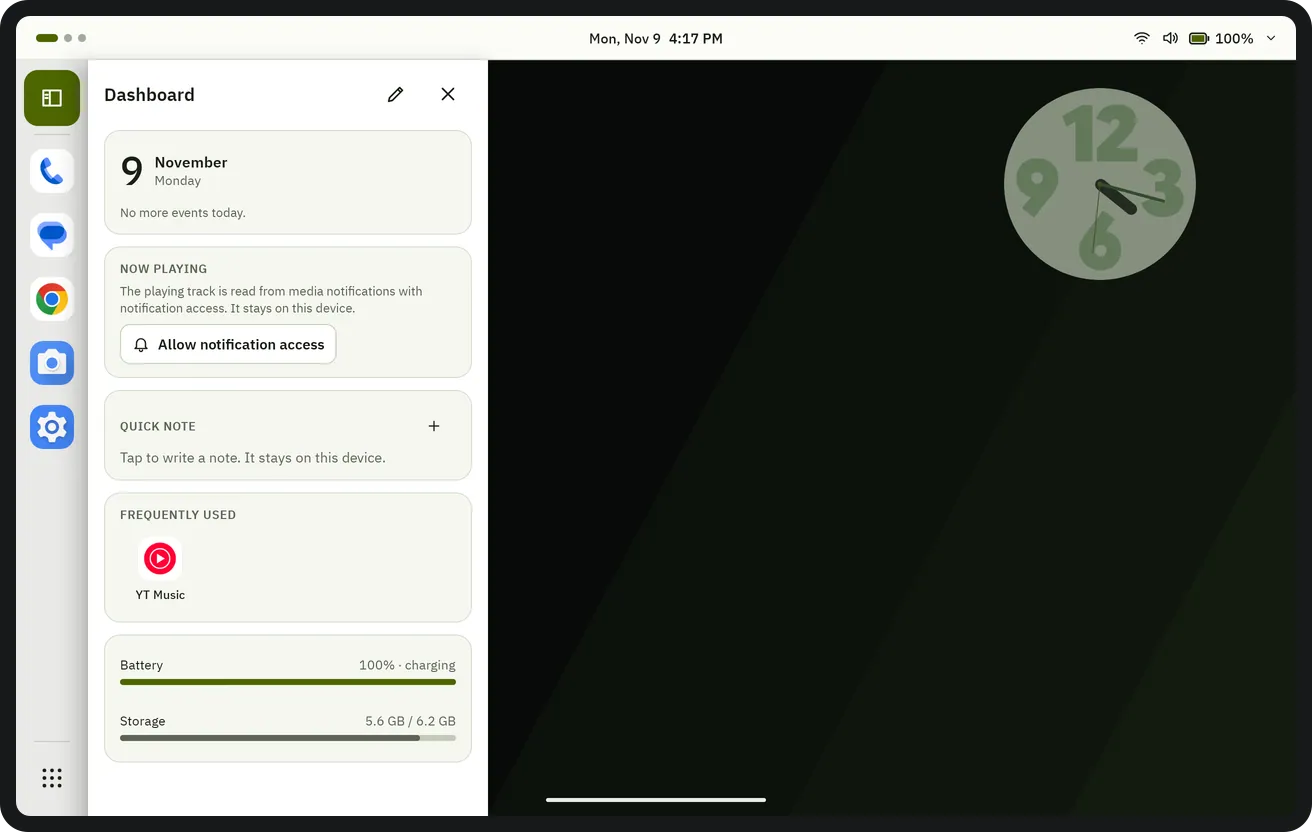
Dashboard 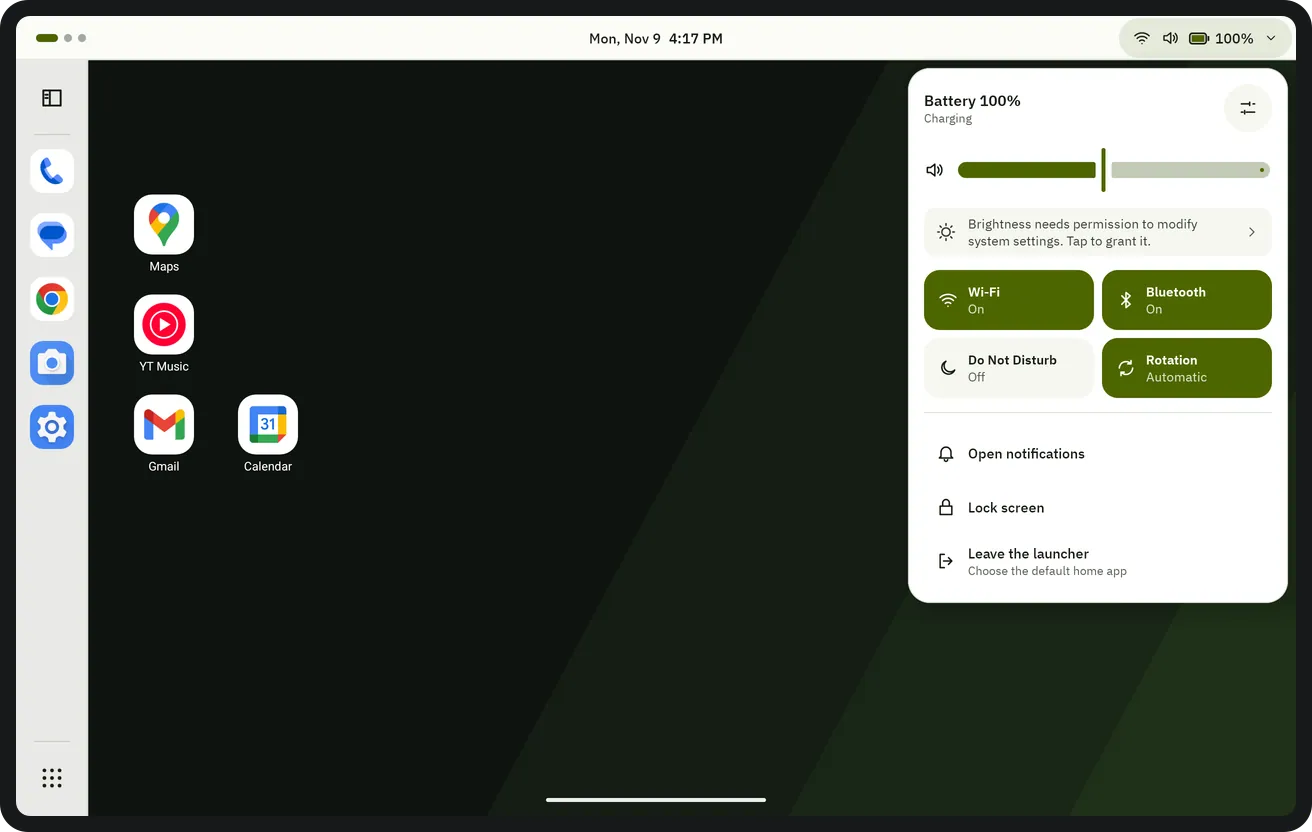
Systemmenü 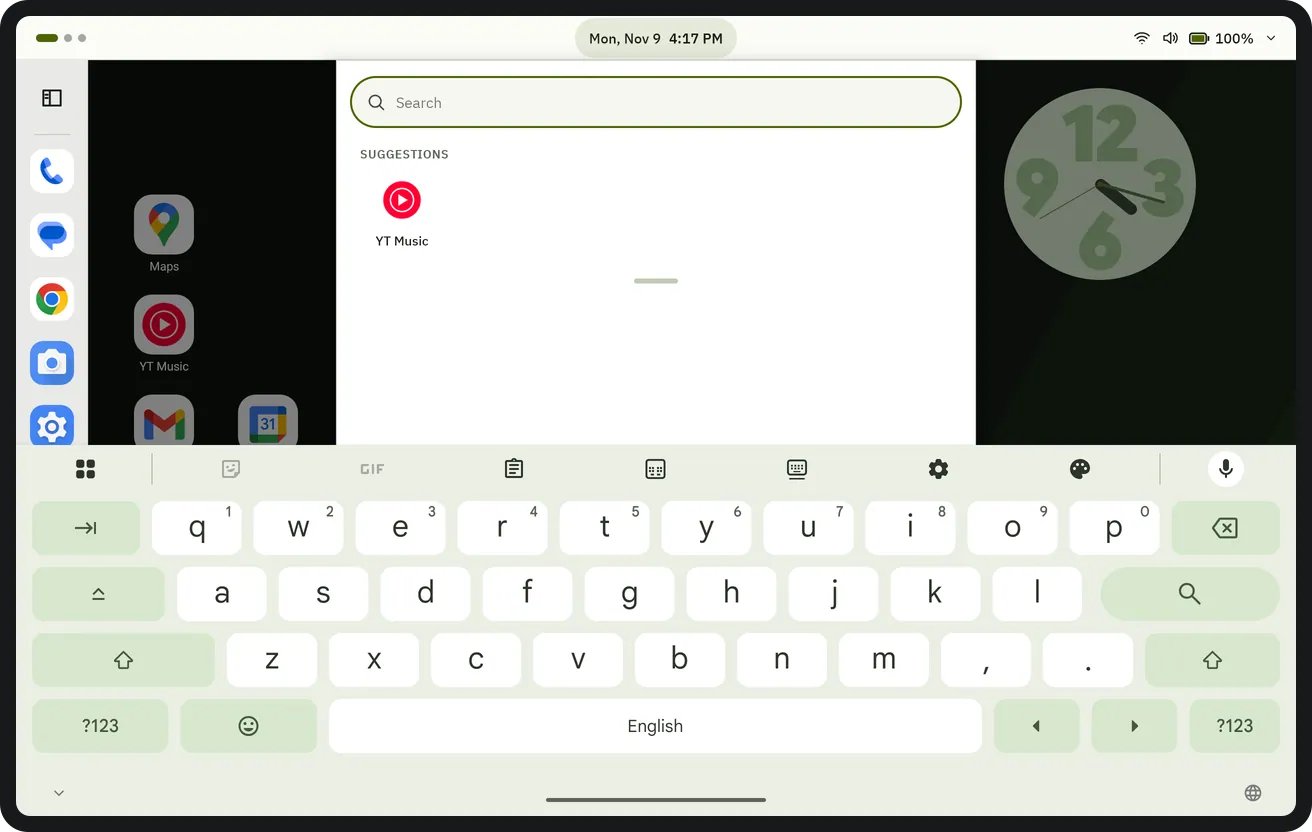
Suche 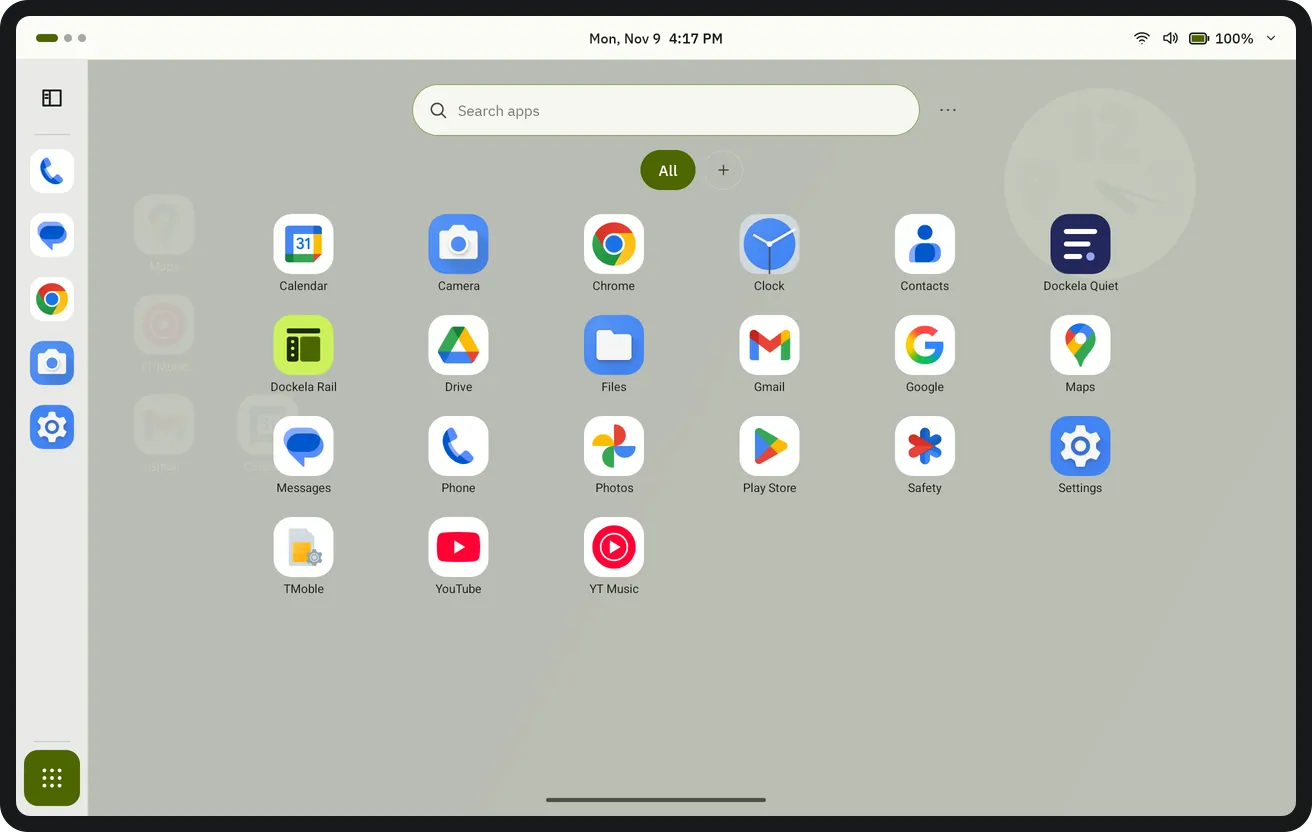
App-Raster 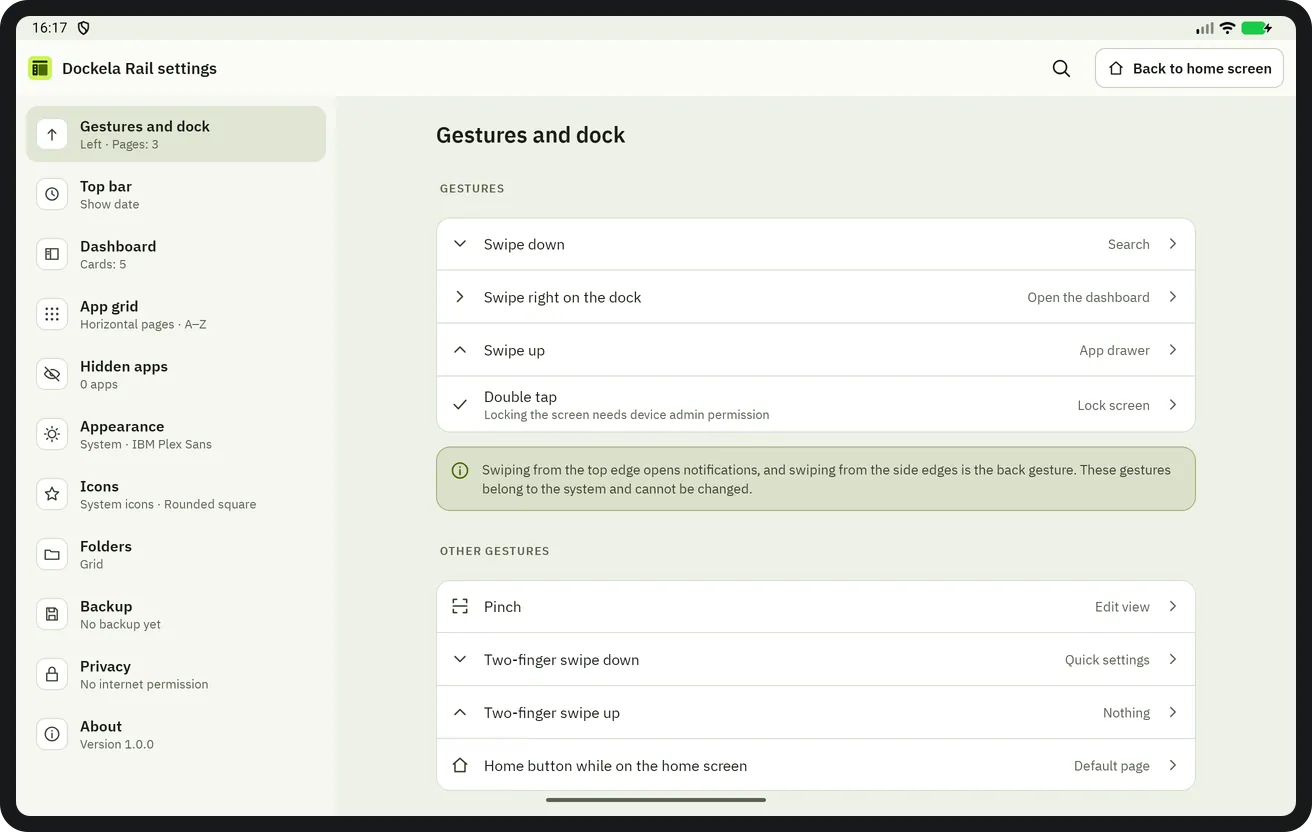
Einstellungen


Dockela Rail beziehen
Einmalig bei Google Play gekauft; keine Werbung, kein Abo und keine In-App-Käufe.
Bald bei Google Play