Recursos
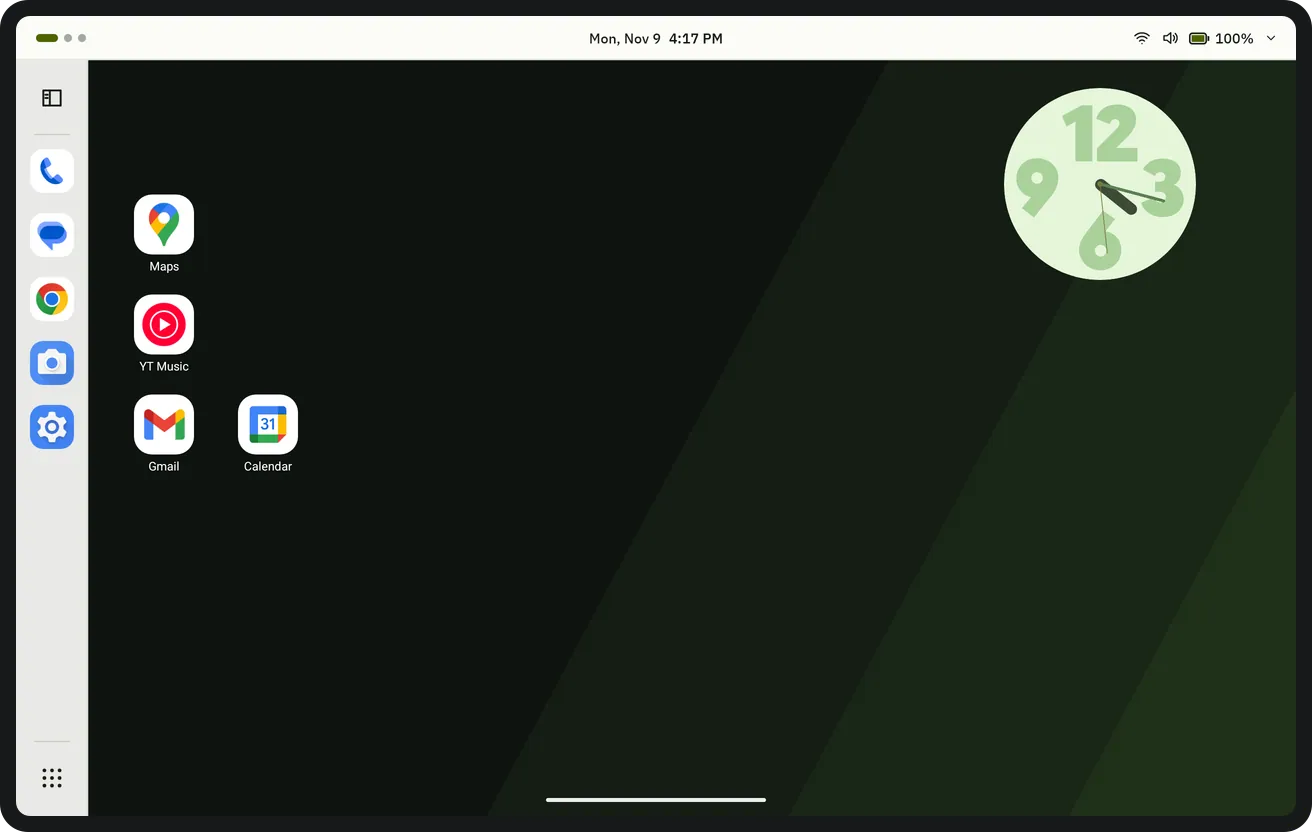
Uma barra fina no topo (páginas da área de trabalho, data e hora, botão do sistema), um dock vertical à esquerda e a grade de apps no canto inferior esquerdo. O painel que abre a partir do dock reúne em um só lugar o dia de hoje, o que está tocando, uma nota rápida e o estado do dispositivo. O Dockela Rail não tem permissão de internet: não há anúncios, análises nem conta, e o layout fica só neste tablet.
Principais recursos
- Um layout feito para tablets
- Uma barra fina no topo: os pontos das páginas da área de trabalho à esquerda, a data e a hora no centro e o botão do sistema à direita. Um dock vertical à esquerda (ou embaixo, se preferir), a área de trabalho à direita e o botão da grade de apps no canto inferior esquerdo. Segundos, data e bateria podem ser mostrados ou ocultados nas configurações de Barra superior.
- Painel
- Abre com o botão no topo do dock ou deslizando para a direita sobre o dock. Cartões: Hoje (data, próximo alarme e eventos de hoje da agenda), Tocando agora (anterior, reproduzir / pausar, próxima), Nota rápida, Usados com frequência e Dispositivo (bateria, tempo até a carga completa, armazenamento). Os cartões podem ser ocultados, mostrados e reordenados; um app do dock é adicionado a Usados com frequência com “Adicionar ao painel”.
- Menu do sistema
- Abre com o botão do sistema na barra superior: volume, brilho, Wi-Fi, Bluetooth, Não perturbe, girar automaticamente, bloquear tela e sair do launcher (escolher o app de início padrão). Brilho e rotação precisam da permissão para modificar as configurações do sistema, e o bloco Não perturbe precisa de um acesso à parte; sem eles, o bloco abre a configuração correspondente do Android.
- Pesquisa no dispositivo
- Abre ao deslizar para baixo na área de trabalho ou ao tocar na data e na hora da barra superior. Apps, atalhos de apps e configurações do Dockela e do Android são pesquisados neste dispositivo; se desejado, o termo é entregue ao navegador para pesquisar lá. O próprio Dockela Rail não envia nenhuma solicitação. As últimas 8 pesquisas ficam só neste dispositivo; isso pode ser desativado nas configurações de Privacidade, o que as apaga.
- Abrir lado a lado
- Tocar e manter pressionado um app do dock e escolher “Abrir um app ao lado…” abre o segundo app escolhido ao lado do primeiro em tela dividida. Alguns dispositivos abrem o segundo app em tela cheia; nesse caso, a tela dividida pode ser iniciada pela tela de apps recentes do sistema.
- Grade de apps
- Abre com o botão no canto inferior esquerdo, com a pesquisa no topo. Os apps são ordenados de A a Z, pelos mais abertos ou pela data de instalação; lista vertical ou páginas horizontais, número de colunas, barra de letras, opacidade do fundo e desfoque podem ser ajustados. Apps indesejados podem ser ocultados.
- Páginas da área de trabalho e pastas
- Várias páginas da área de trabalho, cada uma com seus próprios ícones; a página é trocada pelos pontos na barra superior. Soltar um ícone sobre outro cria uma pasta; o estilo do ícone da pasta, o fundo e o modo de abertura podem ser ajustados. Bloquear o layout evita que os ícones sejam movidos sem querer.
- Dock
- O dock fica à esquerda ou embaixo; o número e o tamanho dos ícones podem ser ajustados. Com o acesso ao uso, aparece uma linha fina ao lado dos apps usados recentemente. Tocar e manter pressionado mostra os atalhos do app, “Abrir um app ao lado…”, “Adicionar ao painel” e a remoção do app do dock.
- Ícones
- Pacotes de ícones compatíveis com ADW e Nova (appfilter.xml) são aceitos, e o ícone de um app também pode ser escolhido individualmente em um pacote. Formato e tamanho dos ícones, rótulos (automáticos, brancos, pretos ou ocultos), sombra do rótulo, ícones com tema (Android 13 ou mais recente) e pontos de notificação (só o número é lido) podem ser ajustados.
- Plano de fundo e cor
- Na primeira abertura, é possível escolher o plano de fundo do Rail com faixas de musgo (escuro ou claro conforme o tema) ou manter o plano de fundo atual; depois, podem ser escolhidos planos de fundo integrados, uma cor sólida ou uma foto da galeria. Tema claro ou escuro; cor de destaque chartreuse ou uma cor do plano de fundo (Android 12 ou mais recente).
- Gestos
- Deslizar para cima, deslizar para baixo e tocar duas vezes na área de trabalho podem receber ações (por exemplo, pesquisa, painel, menu do sistema, abrir um app); deslizar para a direita sobre o dock (para cima, quando o dock está embaixo) abre o painel. Bloquear com toque duplo é opcional e exige a permissão de administrador do dispositivo do Android, usada só para bloquear a tela. Os gestos a partir das bordas superior e laterais pertencem ao sistema e não podem ser alterados.
- Configuração inicial e backup
- Na primeira abertura, o Rail é definido como tela inicial padrão, e o plano de fundo e o layout são escolhidos (o layout sugerido ou um arquivo de backup). Páginas da área de trabalho, dock, pastas, cartões do painel e a nota rápida, apps ocultos e todas as configurações são salvos em um único arquivo (.dockela-backup); um backup semanal opcional é gravado em uma pasta escolhida, e os 4 últimos são mantidos.
- 20 idiomas
- O app está disponível em 20 idiomas, entre eles português, inglês, turco, alemão, espanhol, francês, italiano, holandês, russo, japonês e coreano.
Dispositivos e navegadores
- Funciona somente em tablets Android (menor largura de 600 dp ou mais); não pode ser instalado em celulares.
- Retrato e paisagem; o dock fica à esquerda ou embaixo.
- Requer Android 8.0 ou mais recente. A cor de destaque a partir do plano de fundo (Material You) requer Android 12, e os ícones com tema, Android 13 ou mais recente.
- O Dockela Rail é somente para Android; não há versão web, para computador, para iPhone nem para iPad. Para celulares, existem o Dockela e o Dockela Quiet.
Tablet
Tela inicial 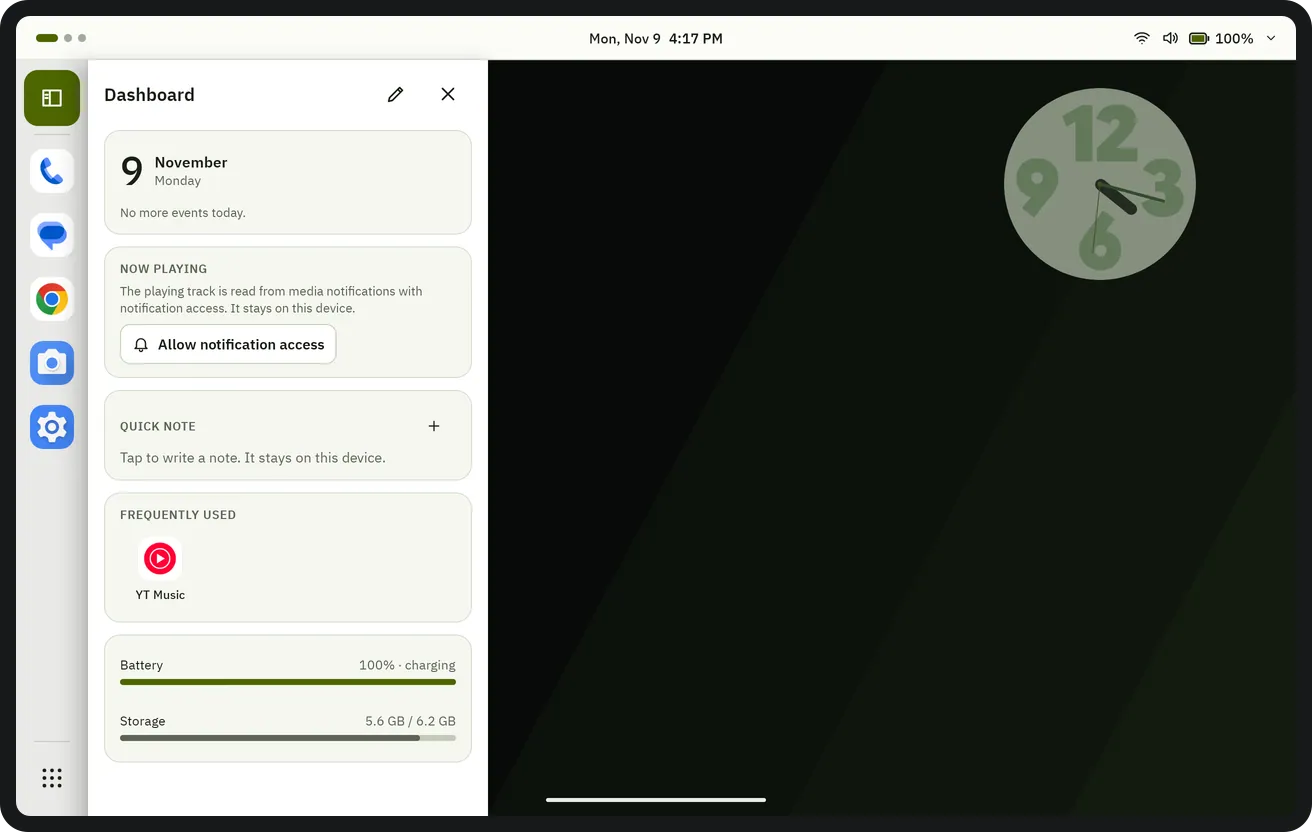
Painel 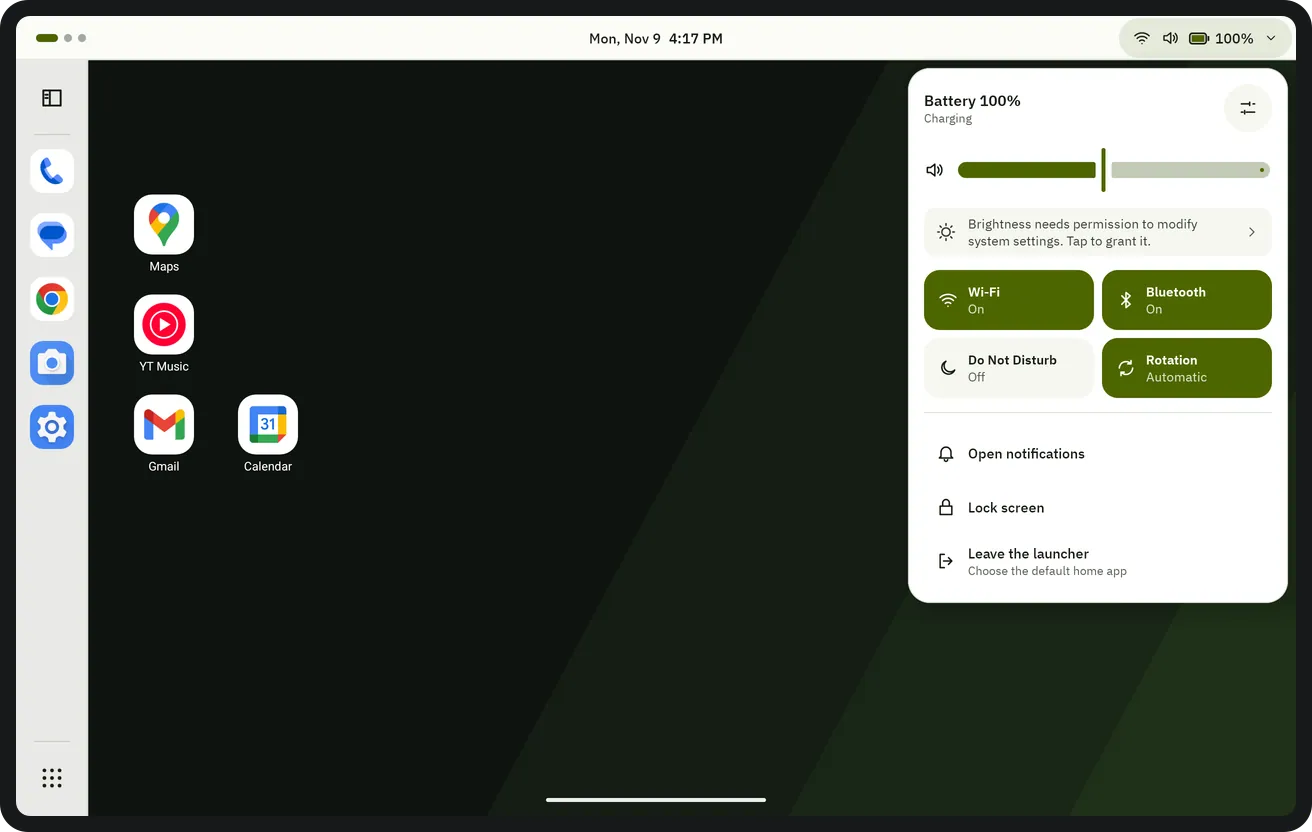
Menu do sistema 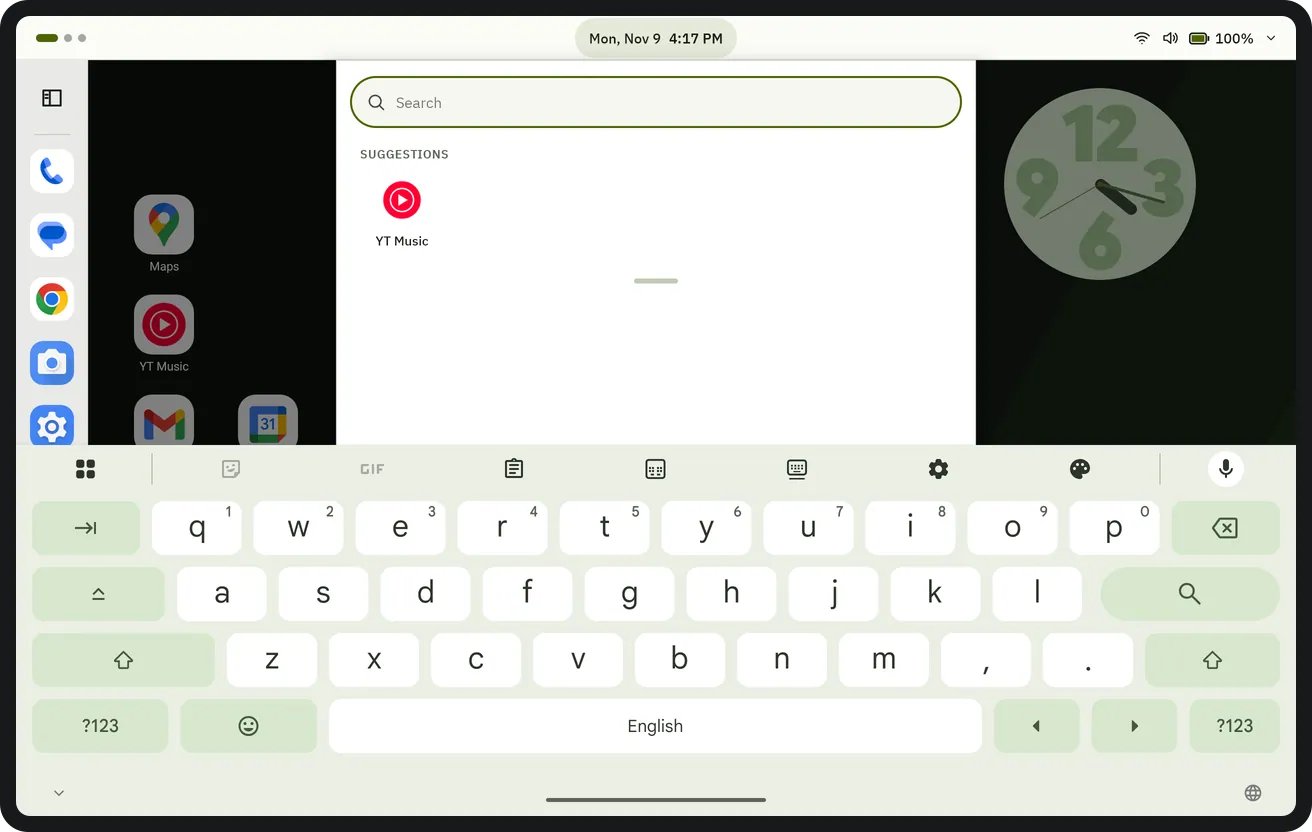
Pesquisa 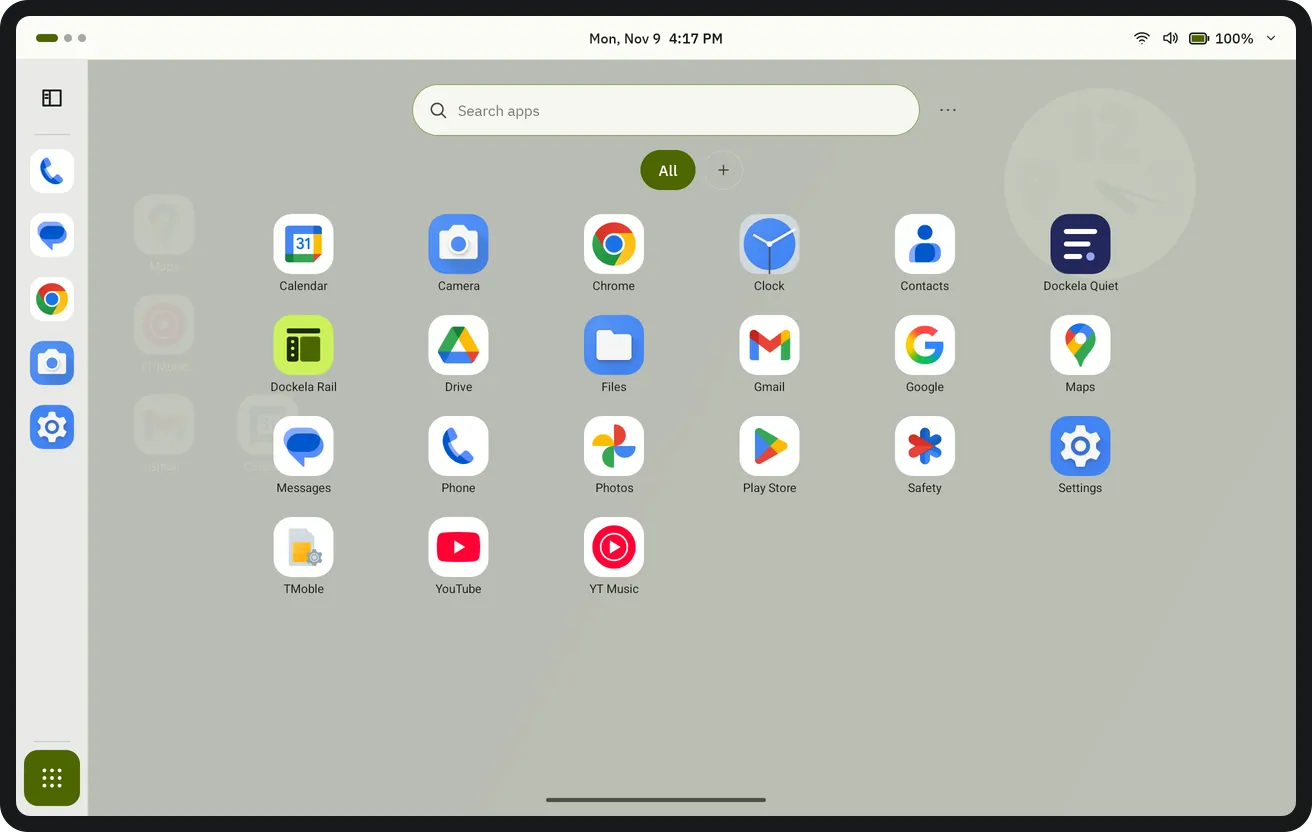
Grade de apps 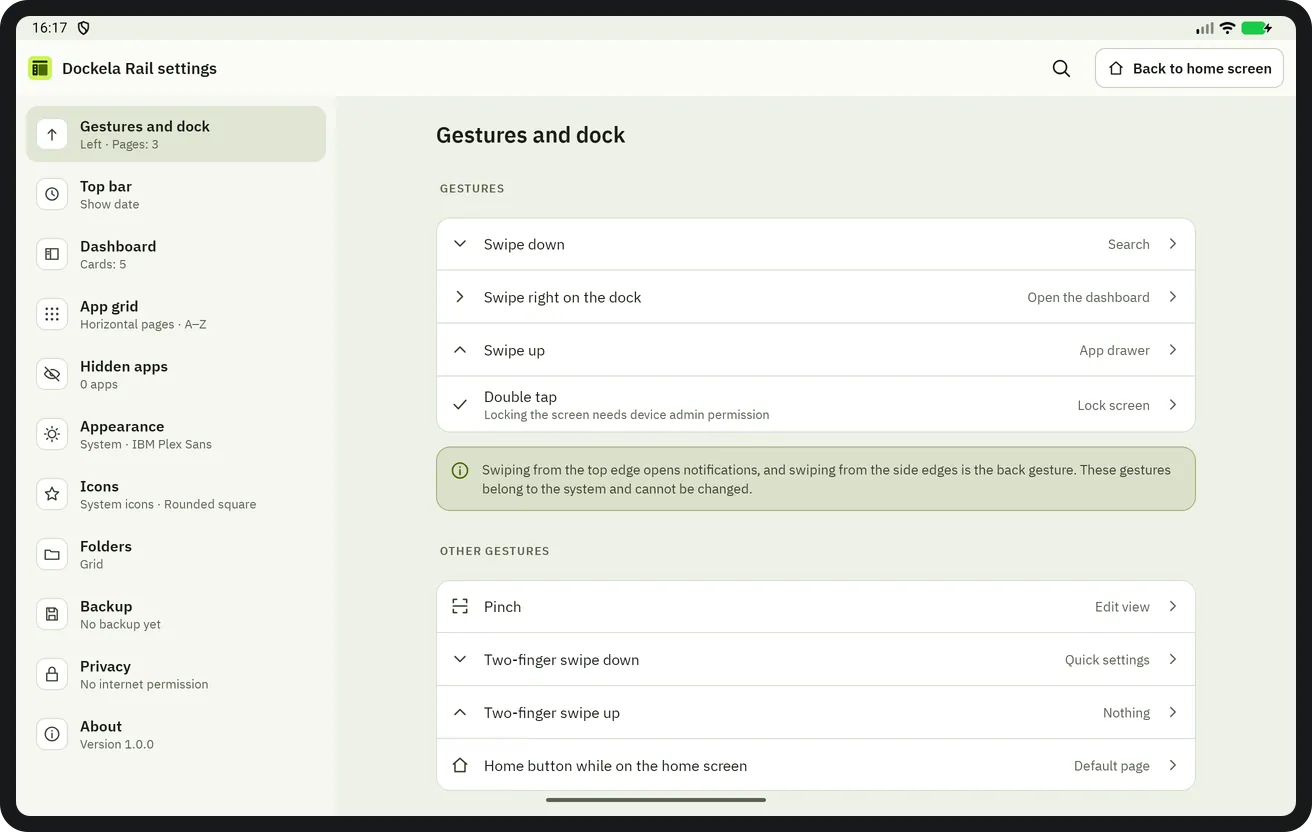
Configurações


Obter o Dockela Rail
Comprado uma única vez no Google Play; sem anúncios, sem assinatura e sem compras no app.
Em breve no Google Play